设置 Google Connect
创建 Google Cloud 项目和 OAuth 客户端,即可将 Google 服务连接到 Frevana。本指南将帮助您找到三个所需的值:Project ID、Client ID 和 Client Secret。
首次设置约需 9 分钟。Google 界面可能随时间变化,与截图略有不同。
开始之前
您需要一个 Google 账号(Google Workspace 或个人 Gmail 账号均可)和 Google Chrome。
如果您要设置 Google Ads,请使用登录 Google Ads 管理员账号时使用的同一个 Google 账号。
1. 创建 Google Cloud 项目
Google Cloud 项目提供您需要在 Frevana 中输入的 Project ID。如果已有合适的项目,请选择该项目并复制其 Project ID,然后继续设置 OAuth 同意屏幕。
-
打开 Google Cloud Console,登录并接受显示的条款。
-
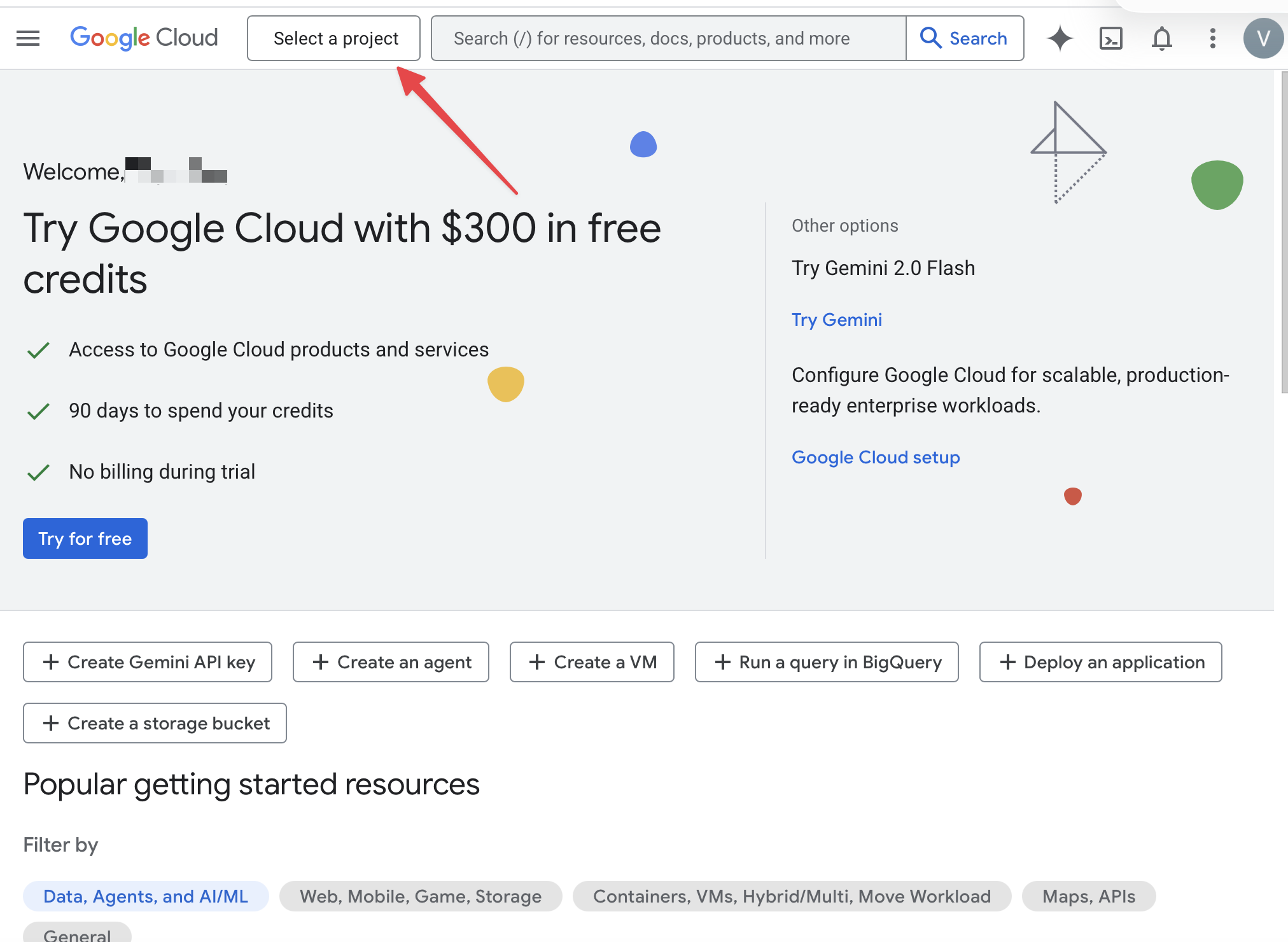
选择页面顶部的 Select a project。
-
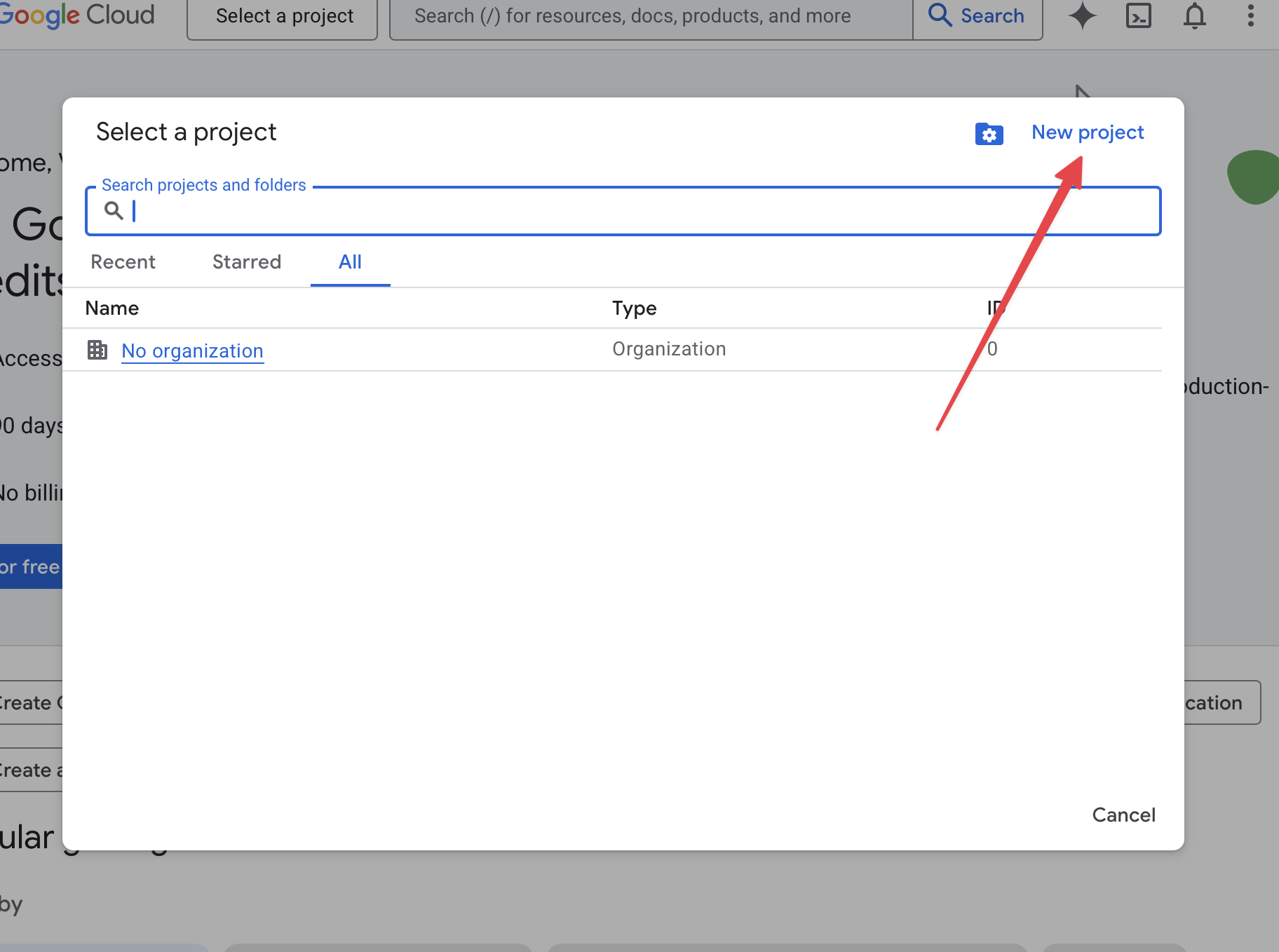
在项目选择器中选择 New Project。
-
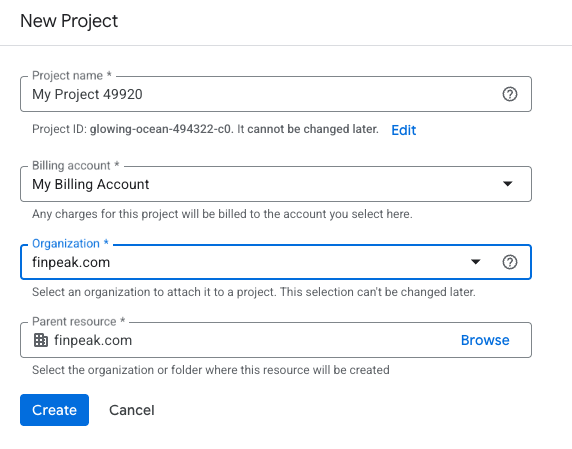
输入便于识别的项目名称,然后选择 Create。
-
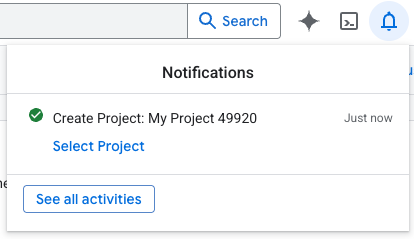
Google Cloud 完成创建后,打开通知并选择 Select Project。
-
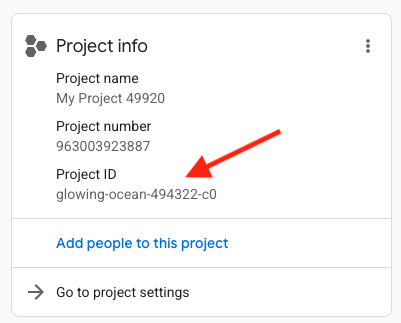
查找并复制 Project ID,以便稍后连接时使用。
2. 设置 OAuth 同意屏幕
同意屏幕说明连接 Frevana 时将使用的 Google 账号及权限。
-
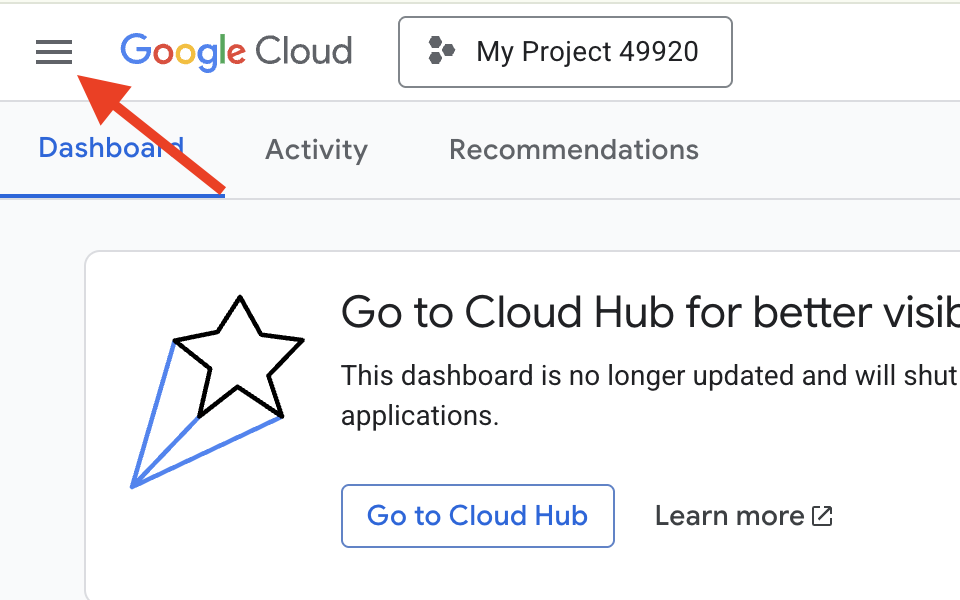
在 Google Cloud Console 中,确认已选择您的项目,然后打开导航菜单。
-
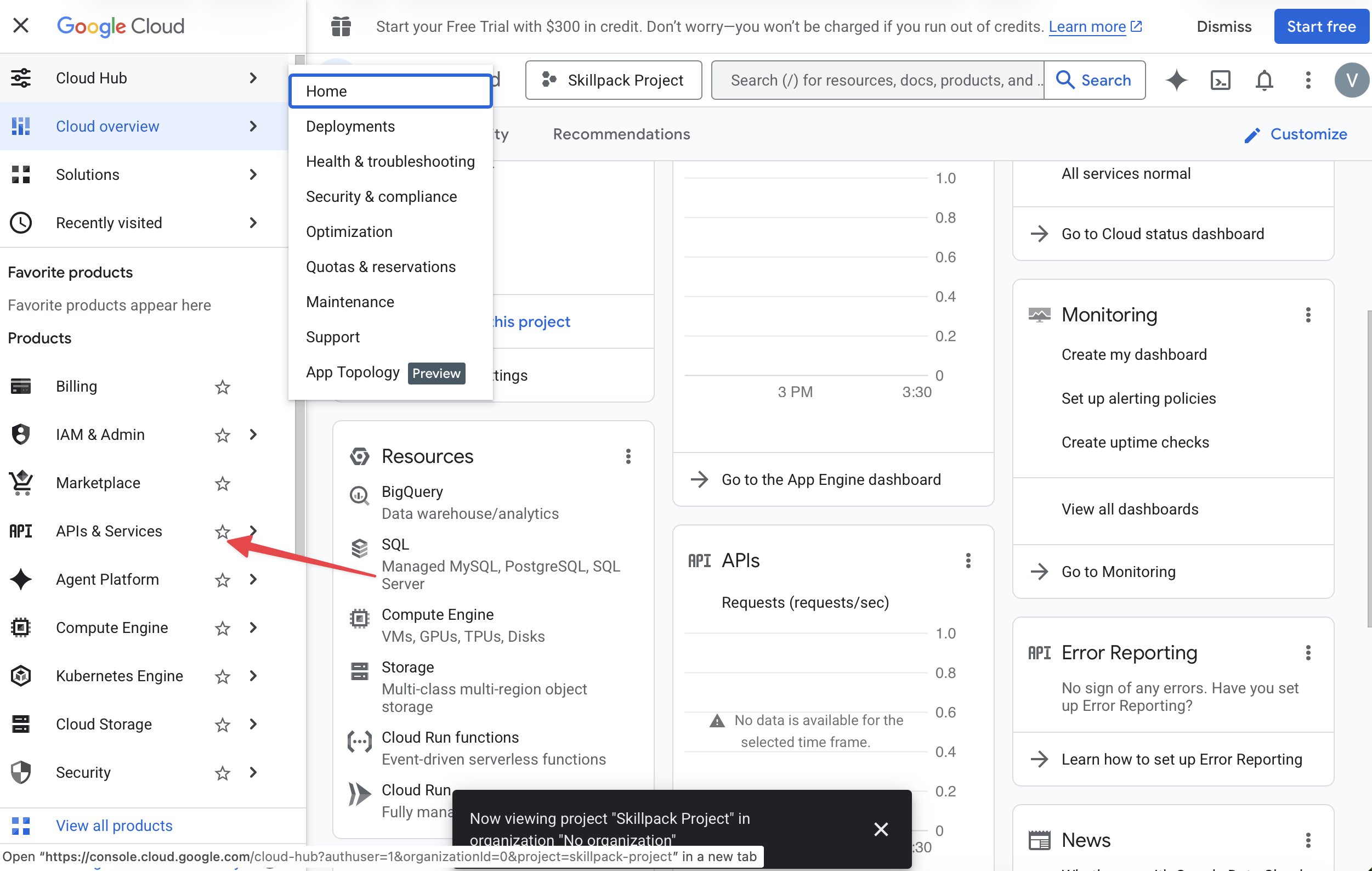
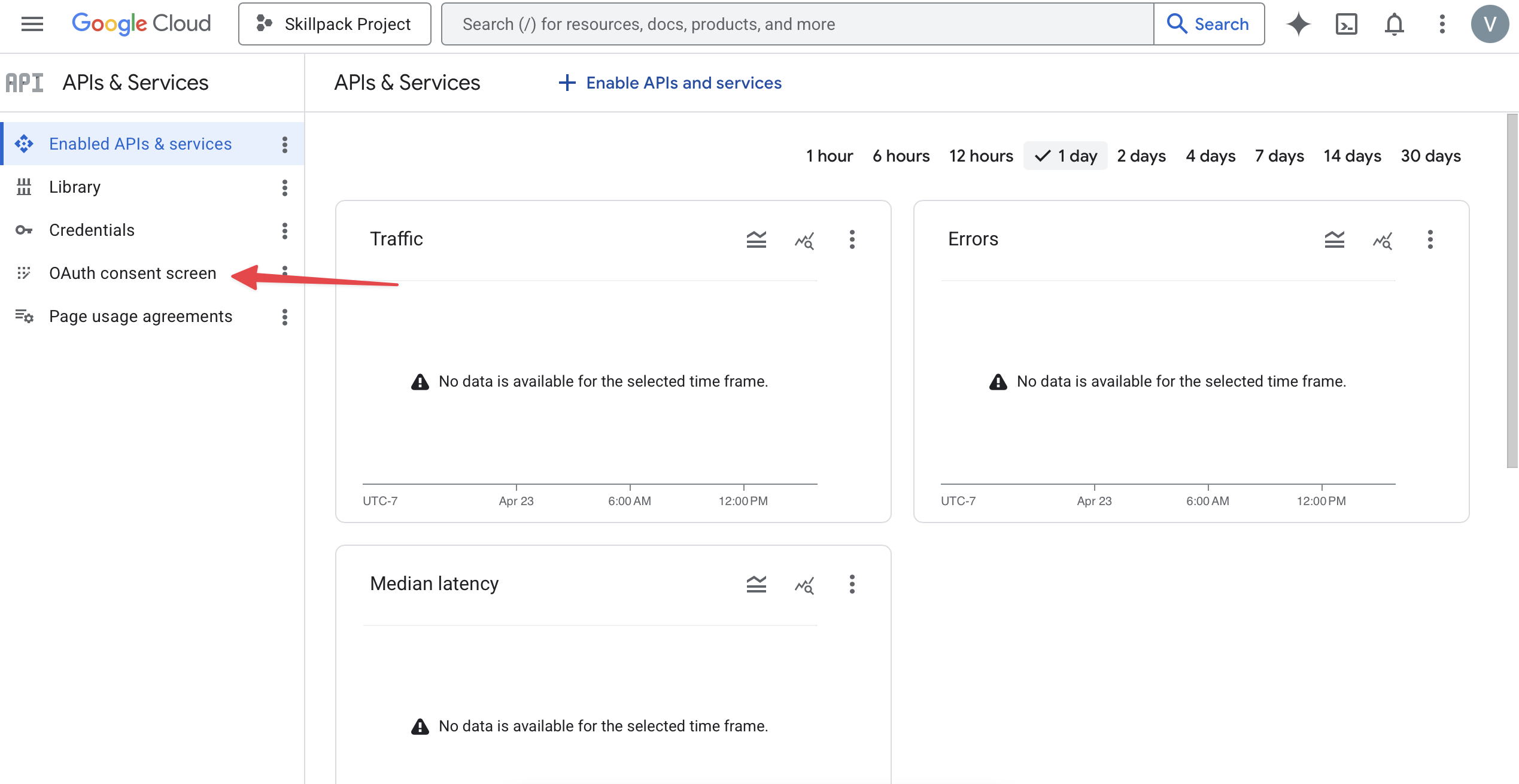
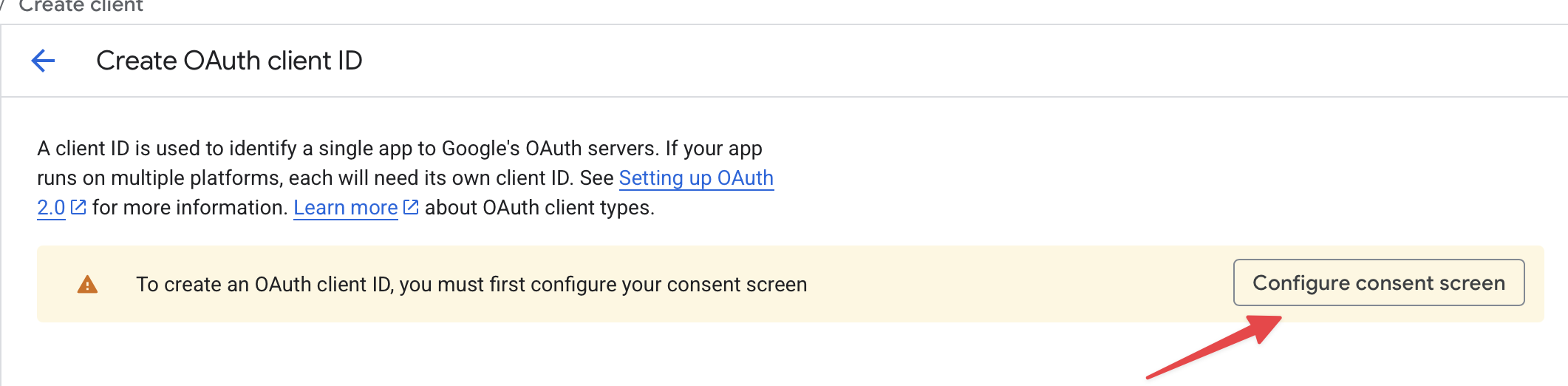
选择 APIs & Services,打开 OAuth consent screen。如果看到 Configure consent screen,请选择该选项。
-
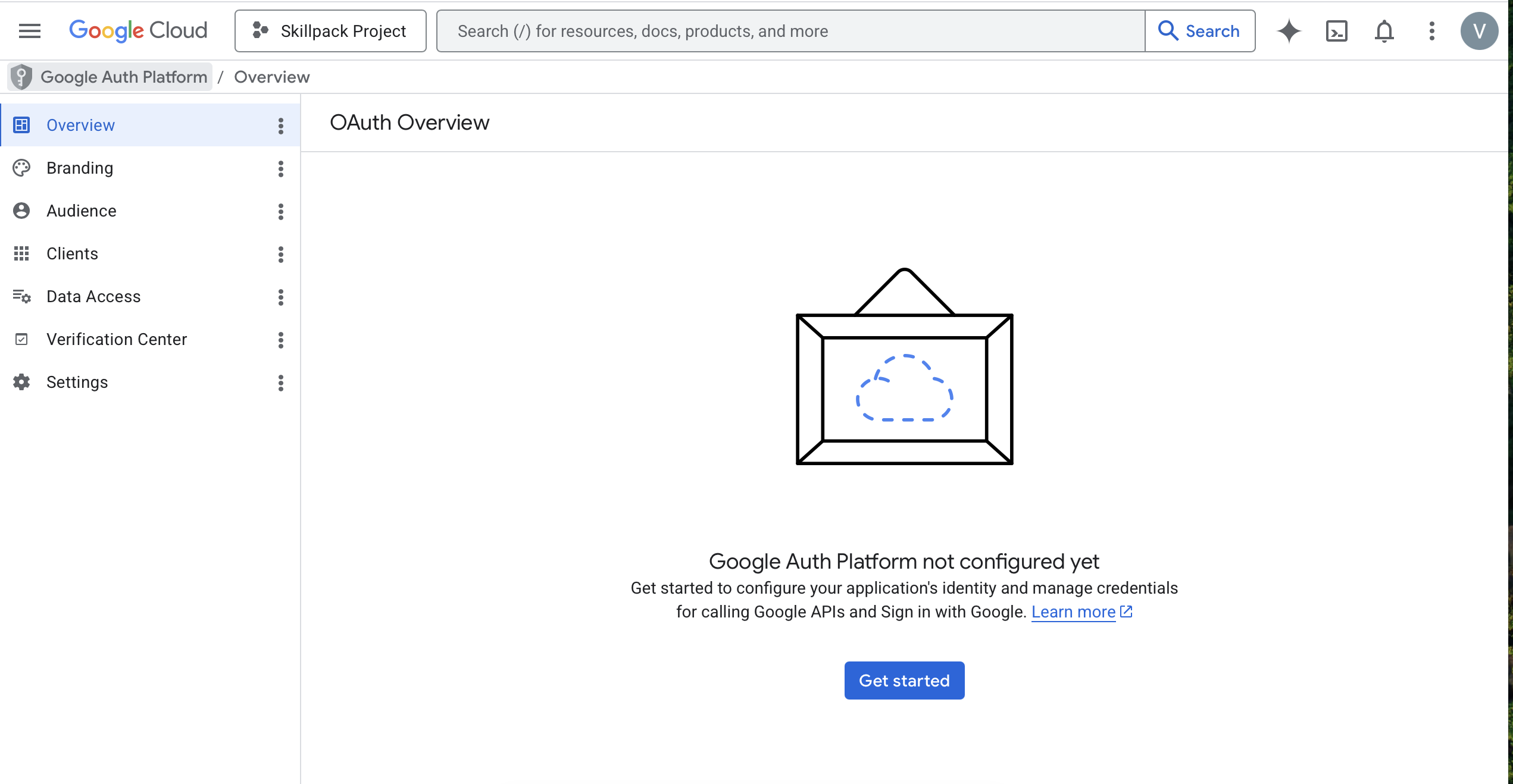
选择 Get started,然后填写应用信息:
- App name: 输入便于识别的名称,例如
My AI Tool。 - User support email: 选择您的电子邮件地址。
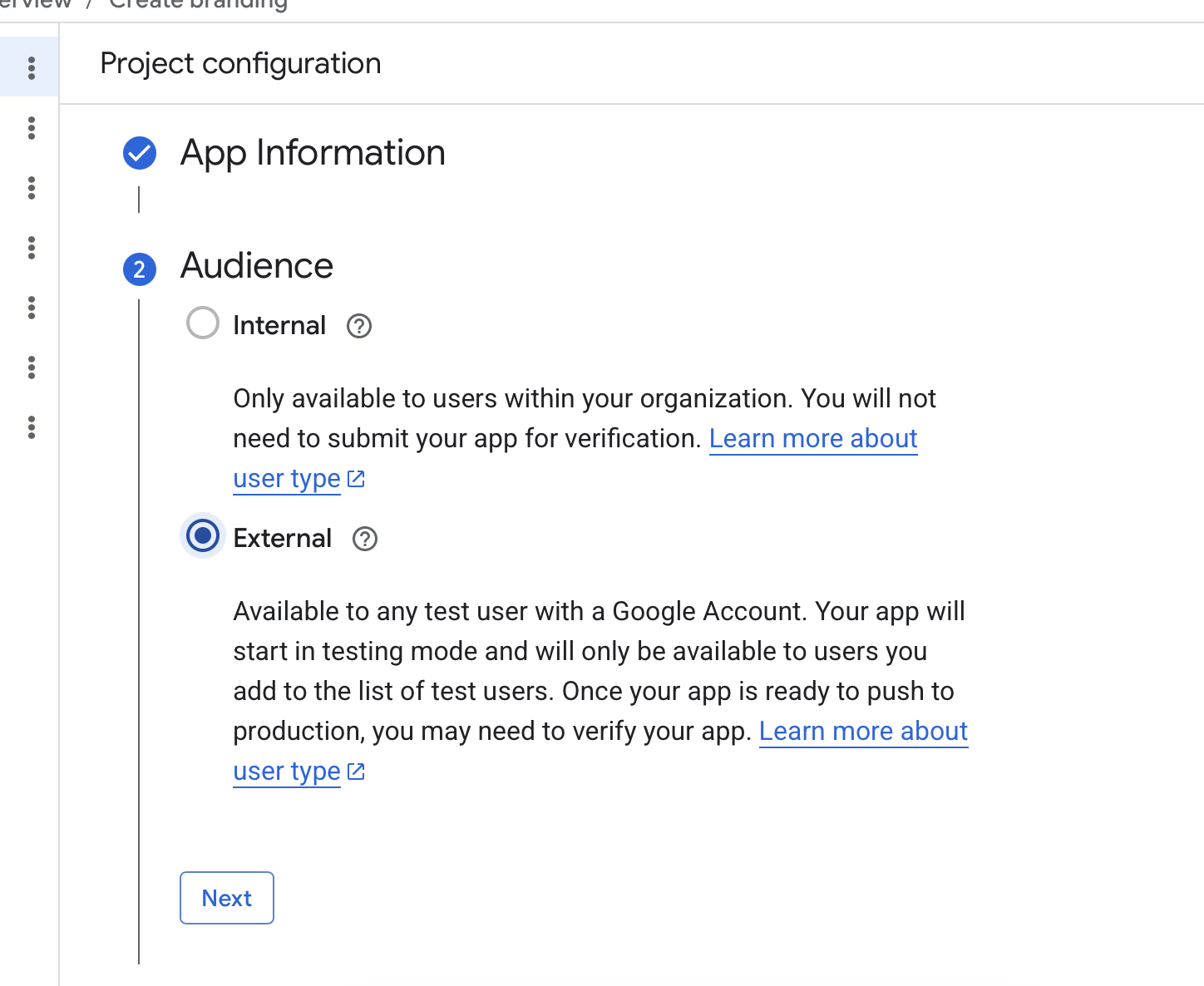
- Audience: 如果提供 Internal 选项且应用仅供 Google Workspace 组织内用户使用,请选择该选项;否则选择 External。
- Contact information: 输入您的电子邮件地址。
- App name: 输入便于识别的名称,例如
-
阅读条款并选择 Create。
根据需要添加测试用户
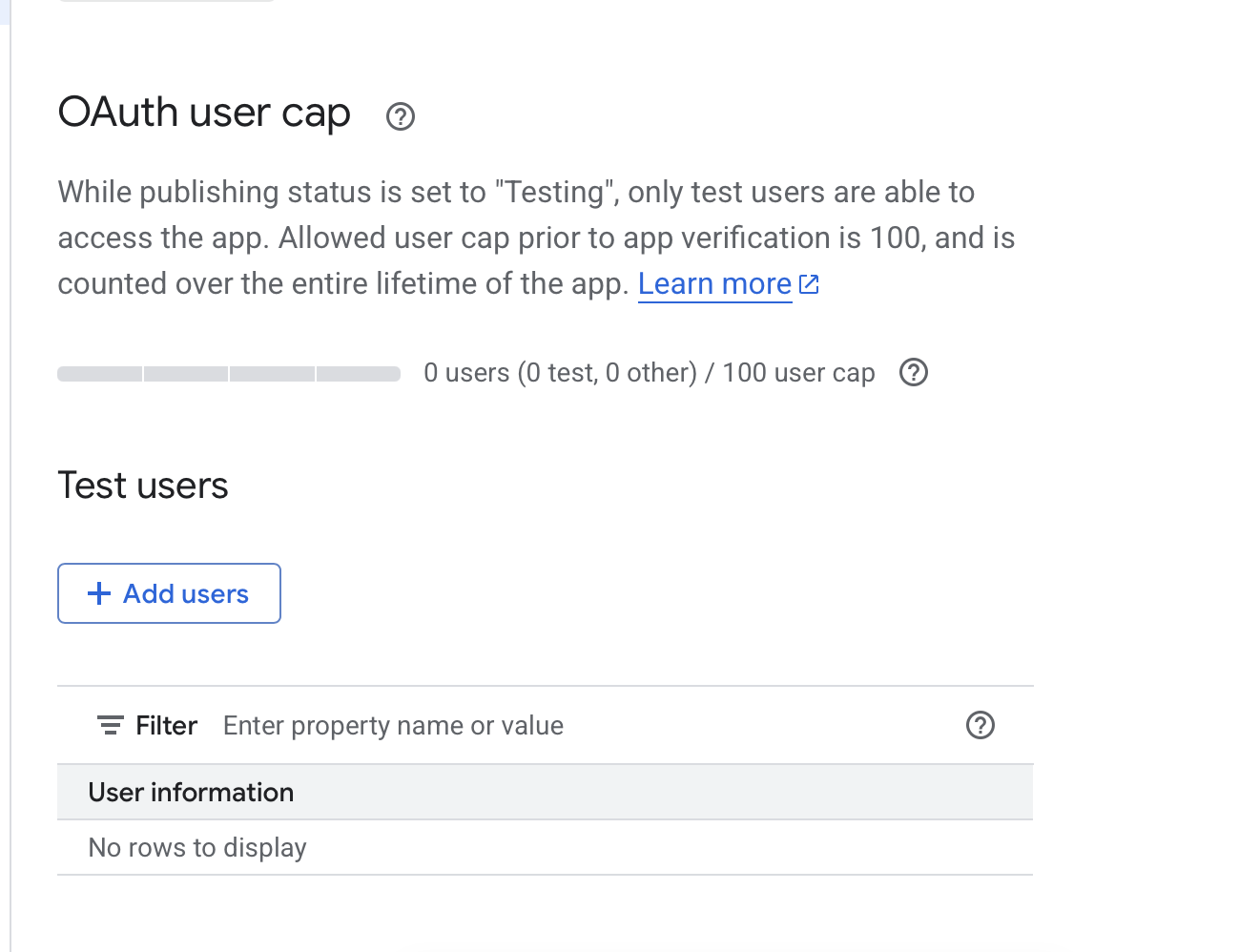
如果应用的受众为 External 且处于测试阶段,请添加计划使用的 Google 账号:
- 在左侧边栏选择 Audience。
- 在 Test users 下选择 Add users。
- 输入 Google 账号的电子邮件地址并选择 Save。
3. 创建 OAuth 客户端
接下来创建桌面 OAuth 客户端,以获得 Client ID 和 Client Secret。
如果此项目中已有 Desktop app OAuth 客户端,且您拥有两个凭据,可以重复使用。您也可以为每个智能体团队创建单独的客户端。
-
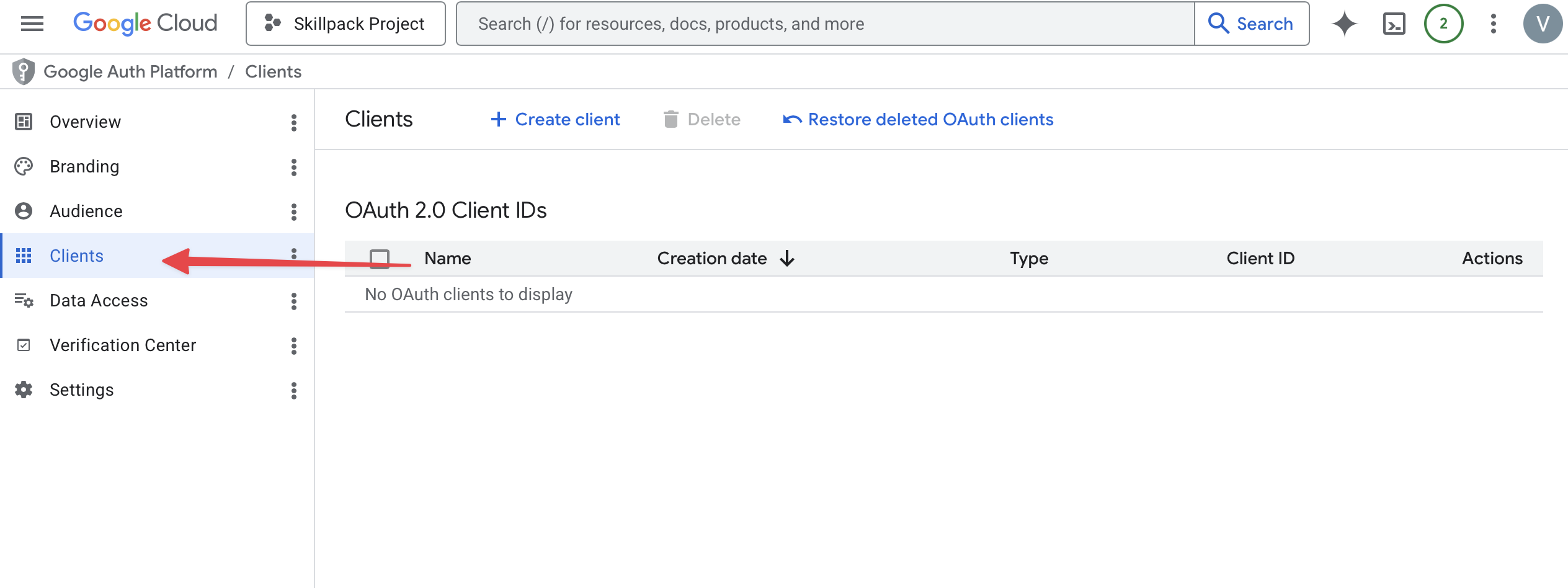
在 Google Cloud 控制台的侧边栏中选择 Clients 或 Credentials。
-
选择 Create client。

-
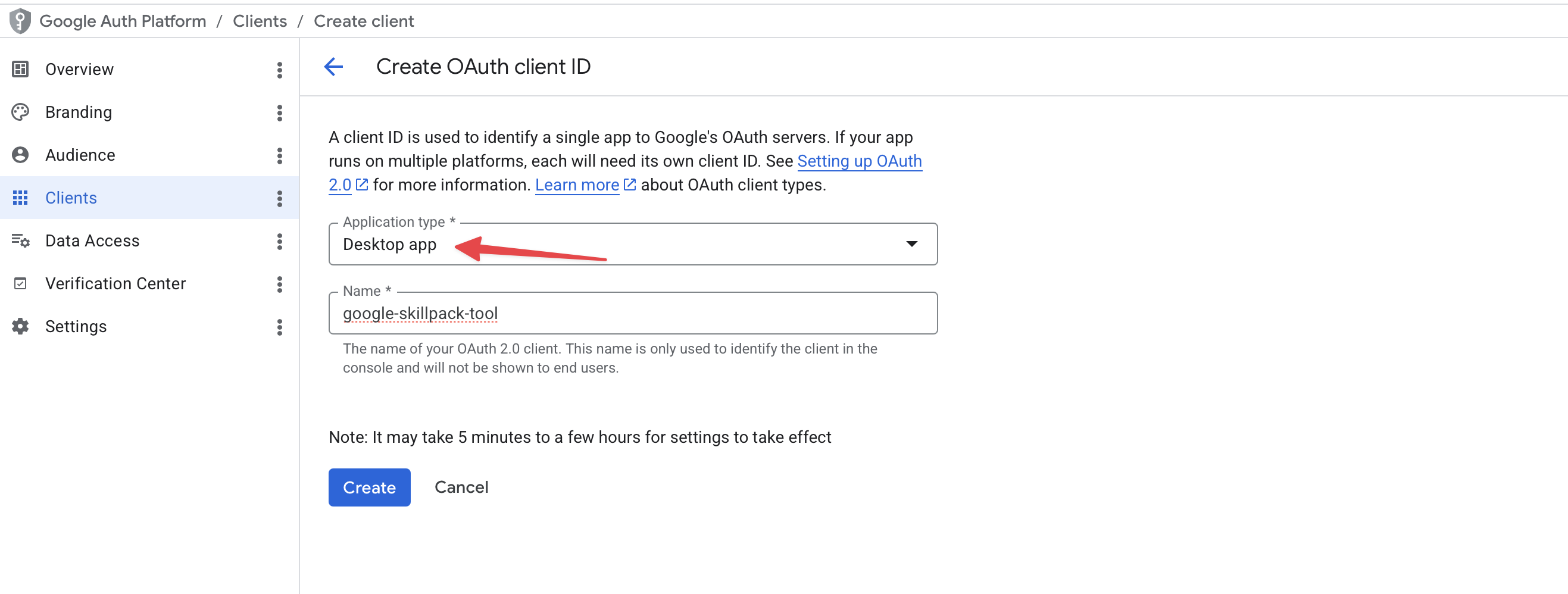
在 Application type 中选择 Desktop app。为客户端输入便于识别的名称,然后选择 Create。
-
从确认窗口复制 Client ID 和 Client Secret。您也可以选择 Download JSON 并将文件保存在安全位置。关闭窗口前请保存密钥,因为 Google 可能不会再次显示。
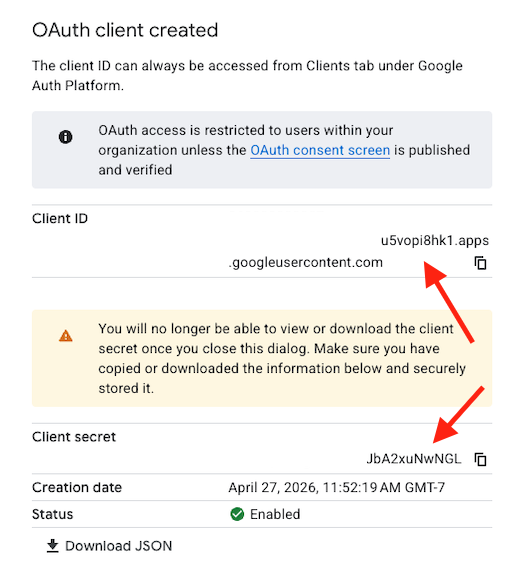
请像保护密码一样保护 Client Secret 和下载的凭据文件,将它们保密并安全存储。
4. 在 Frevana 中连接并授权
-
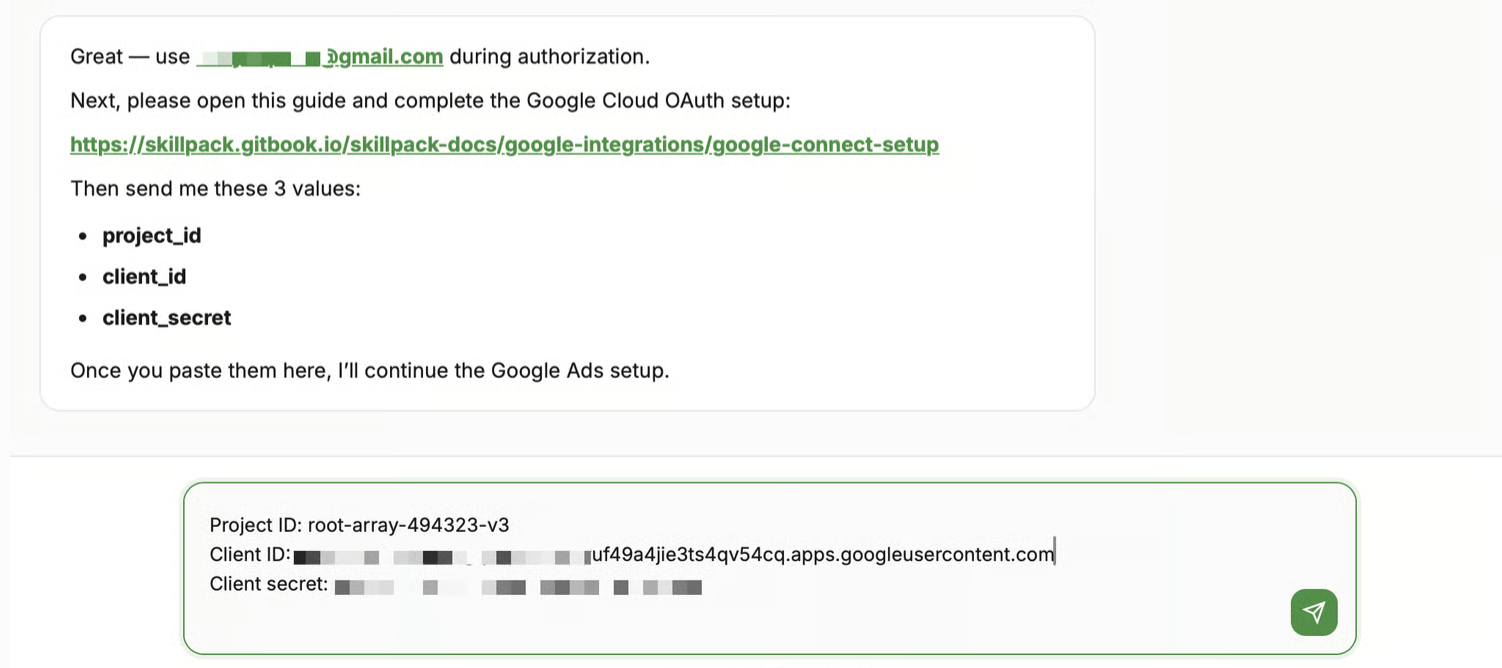
返回 Frevana 智能体团队聊天,按提示提供 Project ID、Client ID 和 Client Secret。
-
Frevana 将打开浏览器授权页面。使用计划连接的 Google 账号登录。
-
检查计划使用的 Google 服务所请求的权限。如果同意,请选择 Continue 或 Allow。具体界面可能因服务而异。
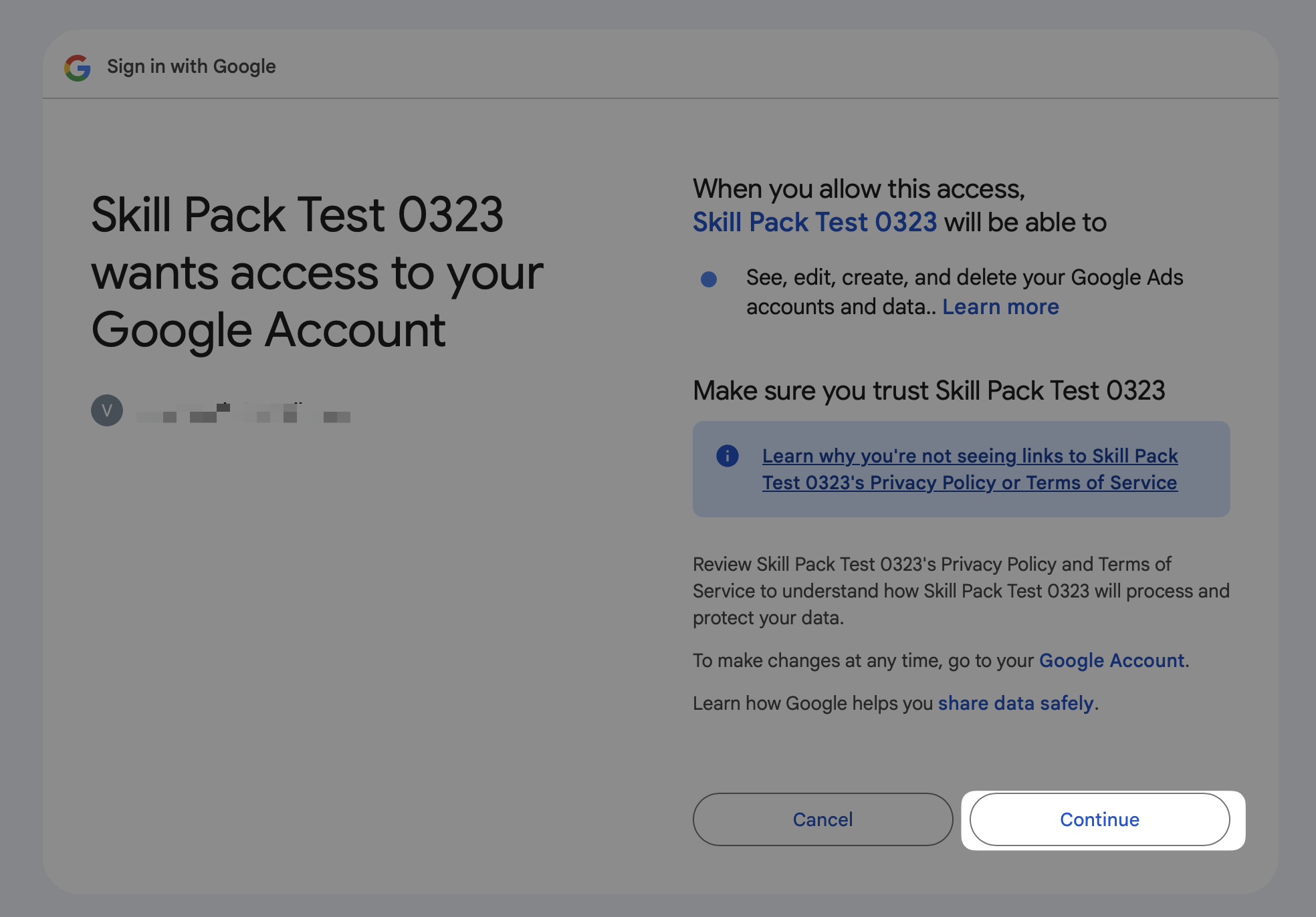
-
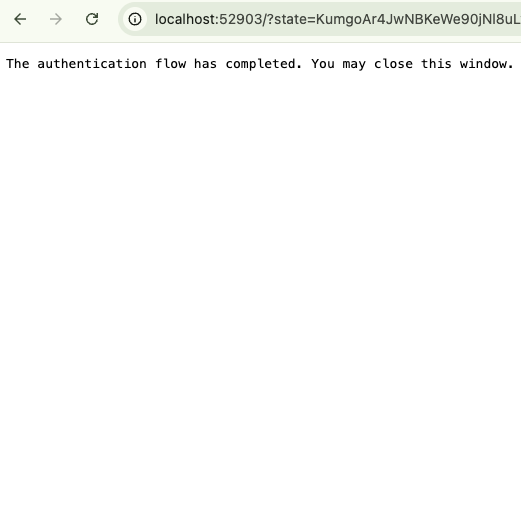
授权完成后返回聊天。连接就绪时,Frevana 会进行确认。
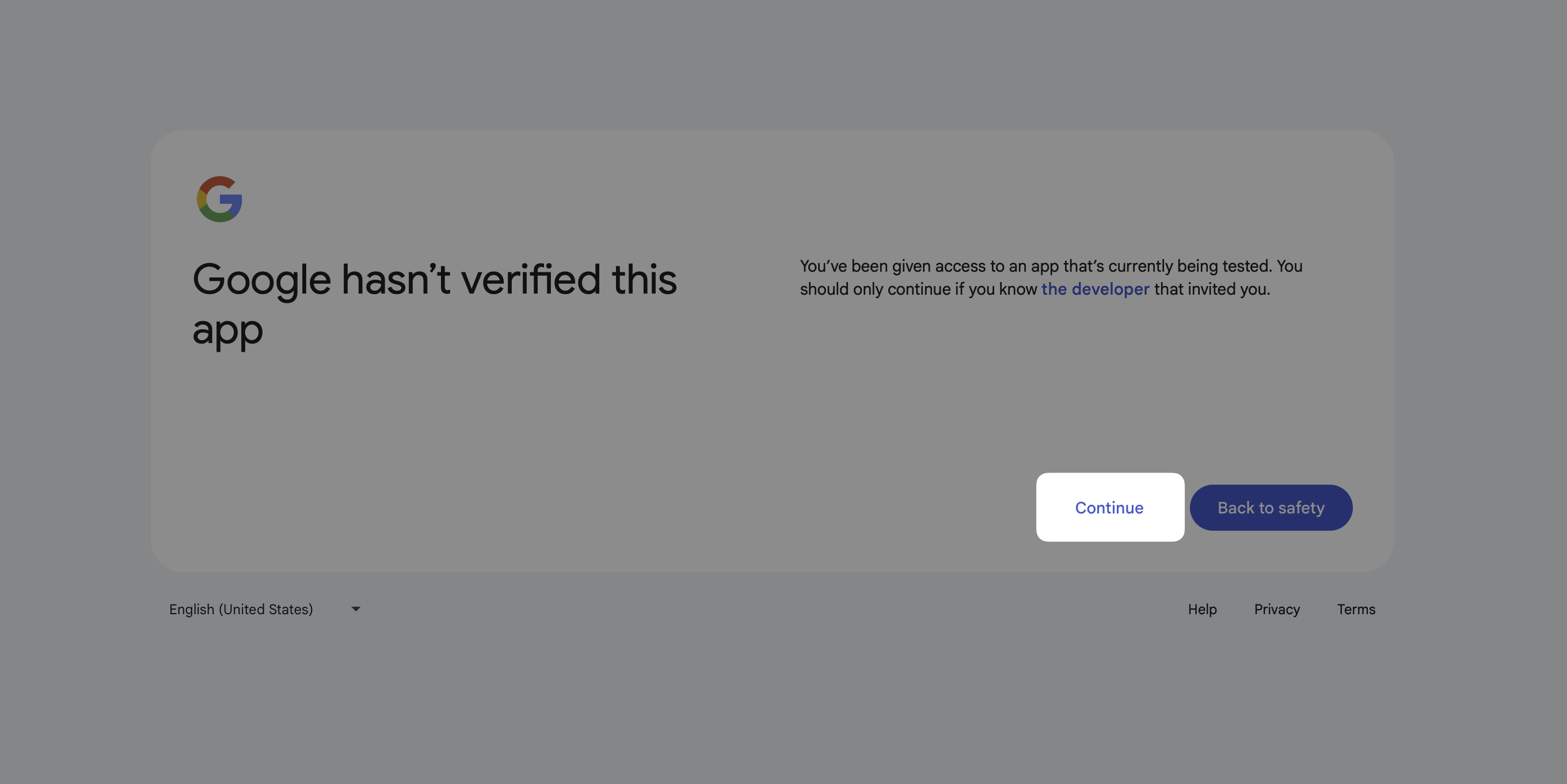
如果 Google 提示应用未经验证,请仔细阅读警告。只有在您认识并信任自己配置的应用,且了解其请求的权限时才继续。
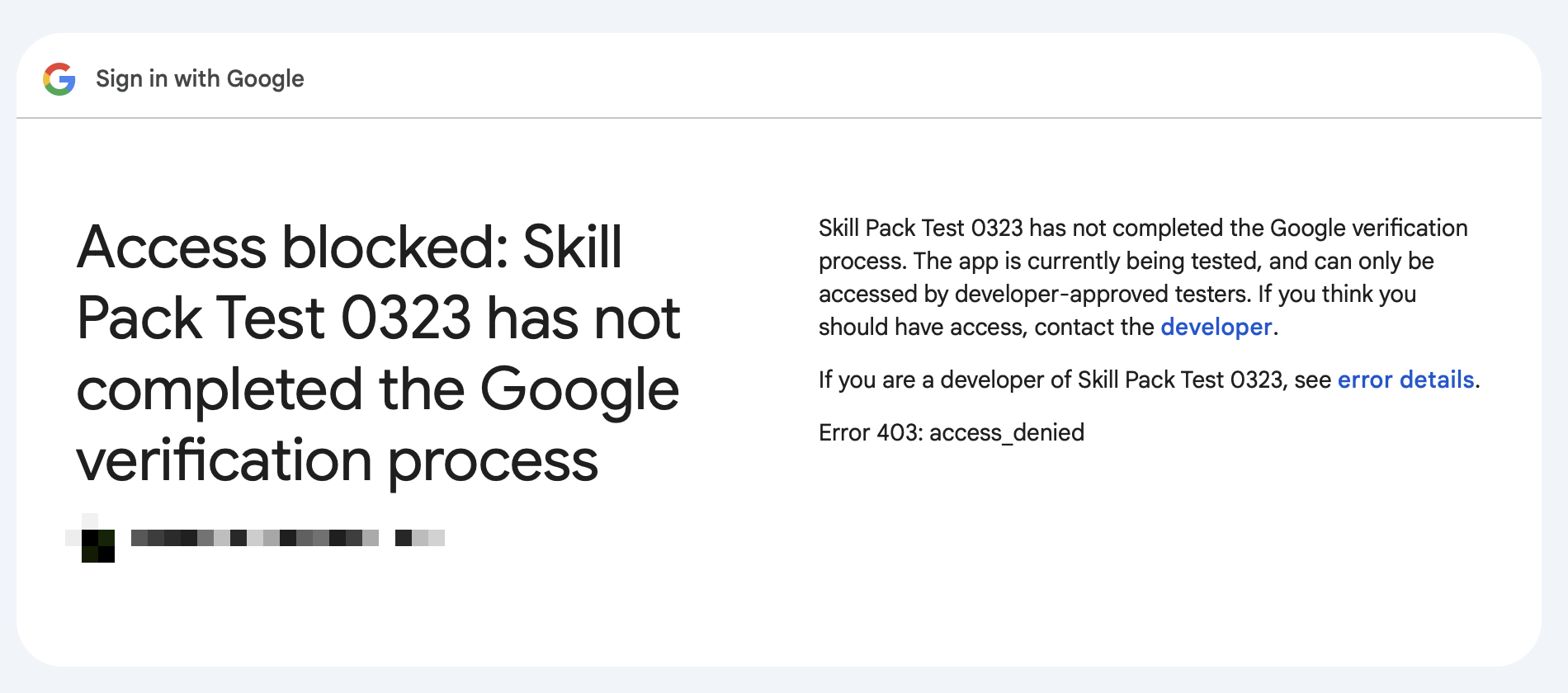
如果外部应用处于测试阶段时看到 Access blocked,请检查登录账号是否列在 Audience > Test users 下。
5. 后续步骤
部分 Google 服务需要额外设置或授权。批准前请检查每项权限请求。
| Google 服务 | 额外设置 |
|---|---|
| Google Workspace(Gmail、Drive、Calendar、Sheets、Docs) | 智能体团队可能在需要时请求额外写入权限。 |
| Google Ads | 您可能需要 Developer Token 和 Customer ID。 |
| Google Search Console | 智能体团队可能要求您启用 Search Console API。 |
| Google Analytics | 智能体团队可能要求您启用 Analytics API。 |
在项目中启用 API 本身不会授予 Google 账号数据访问权限。请检查授权期间请求的权限范围,了解您正在授予的访问权限。
Windows 上的 Google Cloud CLI
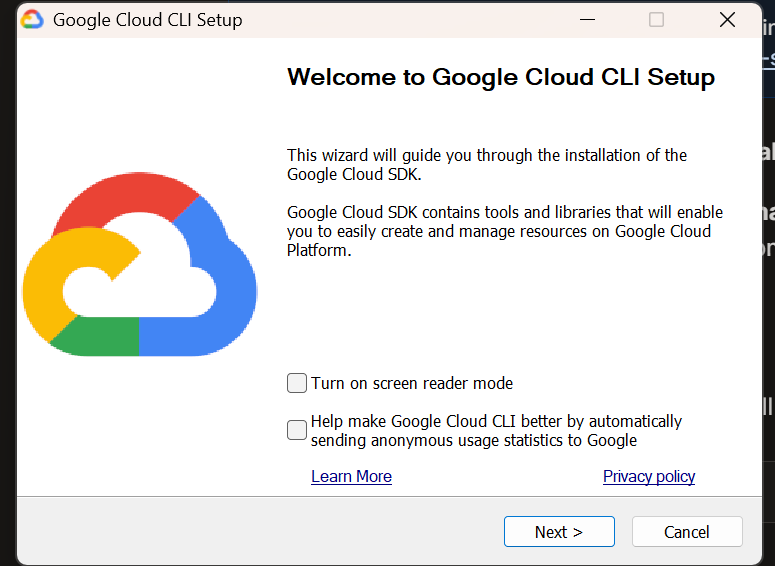
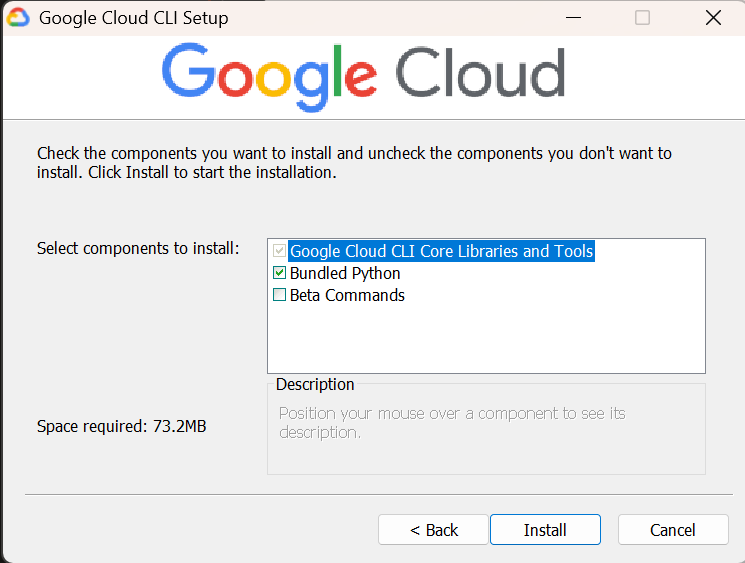
在 Windows 上,Google 智能体团队可能会下载并启动官方 Google Cloud CLI 安装程序。如果未打开,请按照 Google 安装指南操作。
-
安装程序打开后,保留默认安装选项。
-
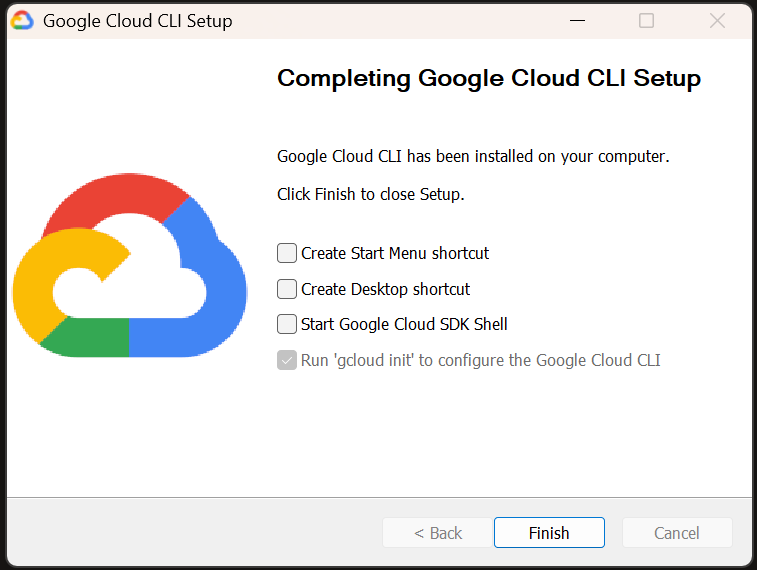
安装结束时,取消勾选可选操作,包括 Run gcloud init。取消其他选项后,该选项可能变为不可用。
-
返回智能体团队,以便继续 Google Cloud 设置。
管理连接
切换 Google 账号
要连接其他账号,请向智能体团队发送:
Help me reconnect my Google account
团队会引导您完成新账号的授权流程。
使用多个智能体团队
每个智能体团队将自己的连接凭据保存在其 data/google-connect/ 目录中。您可以为不同团队连接不同的 Google 账号,也可以为每个团队授权同一个账号。适当时可以重复使用 Google Cloud 项目和 OAuth 客户端。
查看或撤销访问权限
您可以在 Google 账号权限中查看和撤销访问权限。请妥善保管凭据文件,只与信任的人分享。
故障排查
登录时出现“Access blocked”
如果外部 OAuth 应用处于测试阶段,请确认使用的账号已列为测试用户:
- 在 Google Cloud Console 中打开 OAuth consent screen。
- 选择 Audience,找到 Test users。
- 添加 Google 账号的电子邮件地址并保存,然后在 Frevana 中重试连接。
“Token invalid”或“OAuth client was deleted”
您的凭据可能已过期或被移除。请智能体团队帮助您重新连接,并检查 OAuth 客户端是否仍存在于 Google Cloud 中。
浏览器没有自动打开
如果终端输出中出现授权链接,请将其复制到浏览器中继续操作。
出现“Config not found”或设置中断
请智能体团队帮助您重新运行设置。如果已创建项目或 OAuth 客户端,请准备好相关信息。
出现“Invalid OAuth JSON”或文件类型错误
请检查您创建的是 Desktop app OAuth 客户端而非 Web 应用,并使用为该客户端下载的 JSON 文件。