SendGrid 集成
创建专用的受限 API 密钥,即可将 SendGrid 连接到 Frevana,用于发送电子邮件。
开始之前
您需要:
- SendGrid 账号及其控制台的访问权限
- 一个已验证的发件人
- 管理 API 密钥的权限
Frevana 需要一个以 SG. 开头且已启用 mail.send 权限的 API 密钥。
第 1 步:打开 API 密钥设置
打开 SendGrid API Keys,或在 SendGrid 控制台中选择 Settings → API Keys。
第 2 步:创建受限 API 密钥
选择 Create API Key,并输入便于识别的名称,例如 Frevana Mail Sending。选择 Custom Access,以便限制密钥权限。
第 3 步:选择权限
启用工作流程所需的权限:
mail.send:Full Access,用于发送邮件- Email Activity:Read Access,用于查看邮件活动
stats.read:Read Access,用于读取统计信息mail_settings.read:可选,在需要访问邮件设置时启用
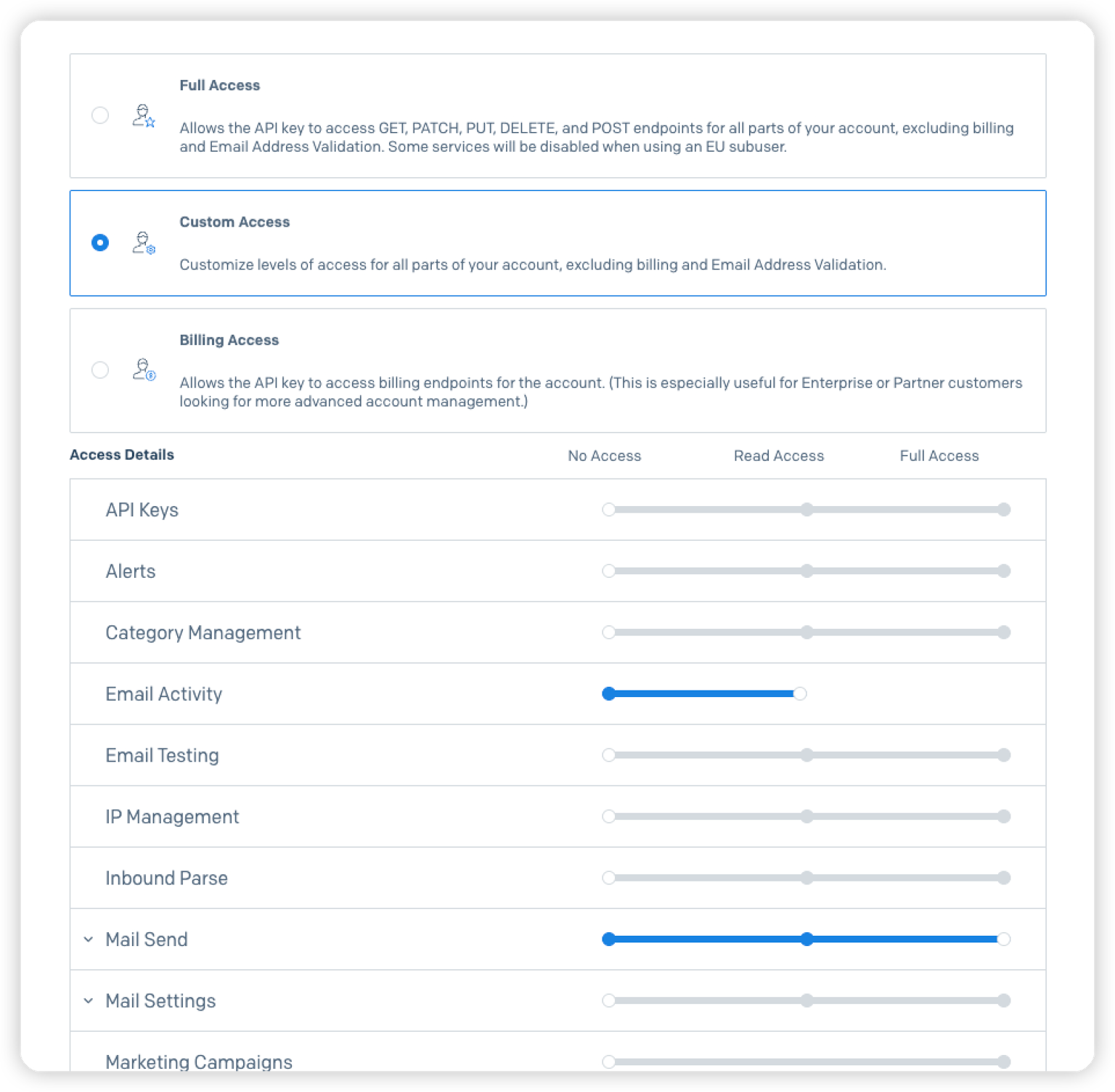
请仅授予所需权限。如果请求返回 403 Forbidden,请先检查密钥权限。
第 4 步:生成并复制密钥
选择 Create & View。SendGrid 将生成类似以下格式的密钥:
SG.xxxxxxxx.yyyyyyyyyyyyyyyyyyyyy
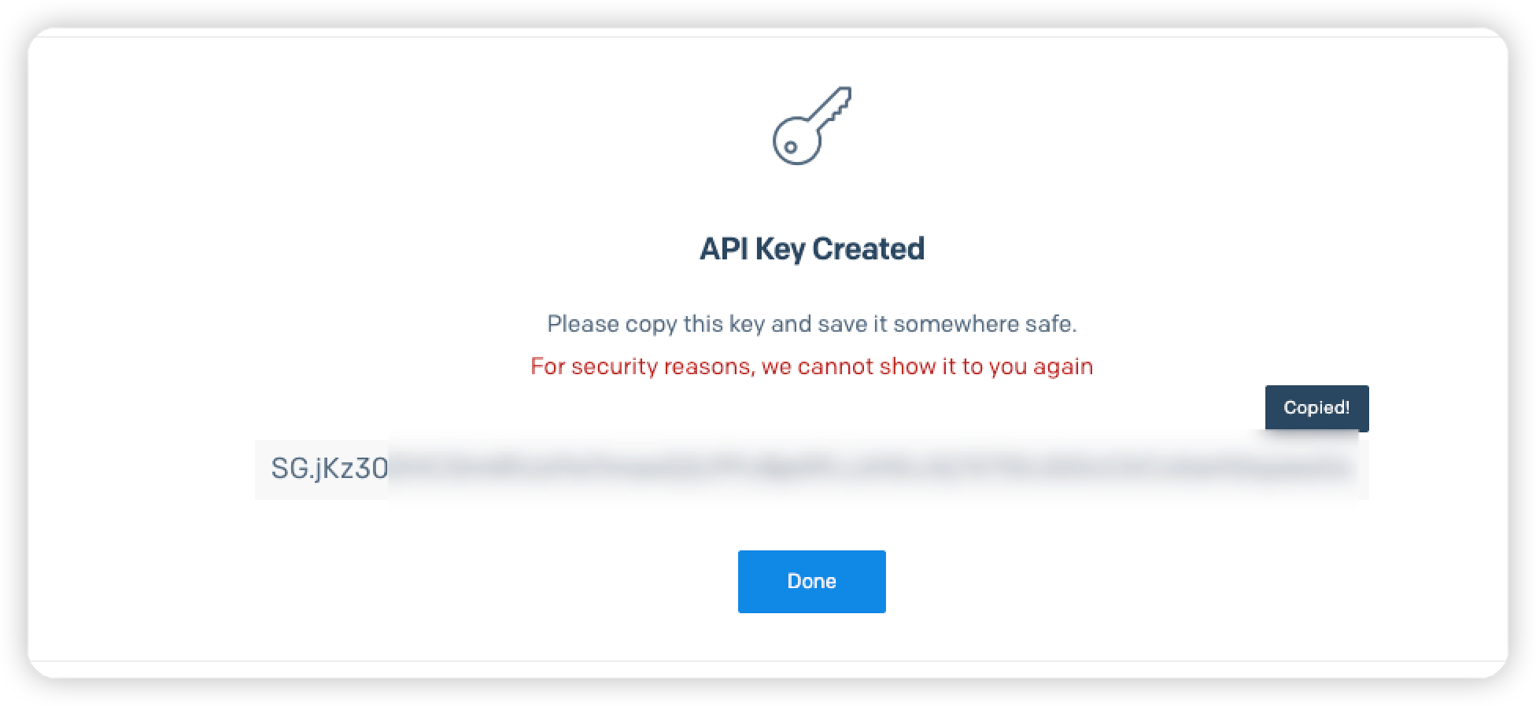
SendGrid 仅显示一次密钥。离开页面前,请复制并安全保存,并像保护密码一样保护它。不要在公开消息、电子邮件或截图中分享。
第 5 步:将密钥添加到 Frevana
按提示在 Frevana 智能体聊天中提供密钥,或将其设置为环境变量。请使用包含 SG. 前缀的完整密钥,不要添加多余的空格或换行。
macOS / Linux
export SENDGRID_API_KEY="SG.xxxxxxxx.yyyyyyyyyyyyyyyyyyyyy"
Windows PowerShell
setx SENDGRID_API_KEY "SG.xxxxxxxx.yyyyyyyyyyyyyyyyyyyyy"
请将示例替换为您自己的密钥。export 命令对当前终端及从该终端启动的进程生效。在 Windows 中,setx 对新启动的进程生效,不会影响当前 PowerShell 会话。请确保 Frevana 启动时可以访问该变量;您可能需要重启 Frevana。
故障排查
403 Forbidden
请检查密钥是否具有所需权限(包括 mail.send),以及是否复制了完整密钥。
401 Unauthorized
请确保密钥以 SG. 开头,且未被删除或轮换。
密钥丢失
SendGrid 仅显示一次新密钥。如果您没有保存,请创建新密钥并更新 Frevana 使用的值。
准备连接
Frevana 可以访问密钥且发件人已验证后,即可继续完成 SendGrid 设置。