Instantly 集成
创建专用 API 密钥,即可将 Instantly 工作空间连接到 Frevana。本指南将帮助您选择工作空间、设置所需权限,并在设置时提供密钥。
开始之前
您需要一个 Instantly 账号、目标工作空间的访问权限,以及管理 API 访问权限的权限。
第 1 步:选择工作空间
登录 Instantly,选择要与 Frevana 连接的工作空间。
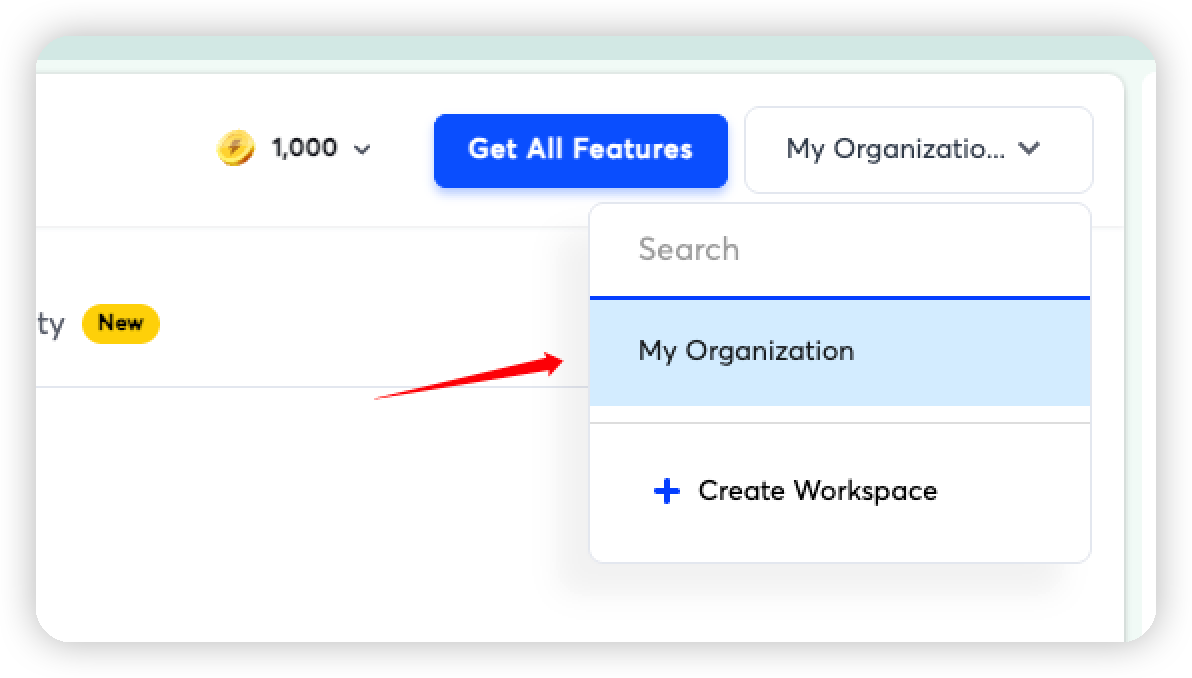
如果您管理多个工作空间,请在计划连接的工作空间中创建密钥。
第 2 步:打开 API 设置
进入 Settings → Integrations,找到当前工作空间的 API 密钥部分。您也可以直接打开 Instantly 集成设置。
第 3 步:创建 API 密钥
选择 Create API Key,并输入便于识别的名称,例如 Frevana Integration。
在 Scopes 中,选择集成所需的权限:
leads:all campaigns:all emails:all accounts:all
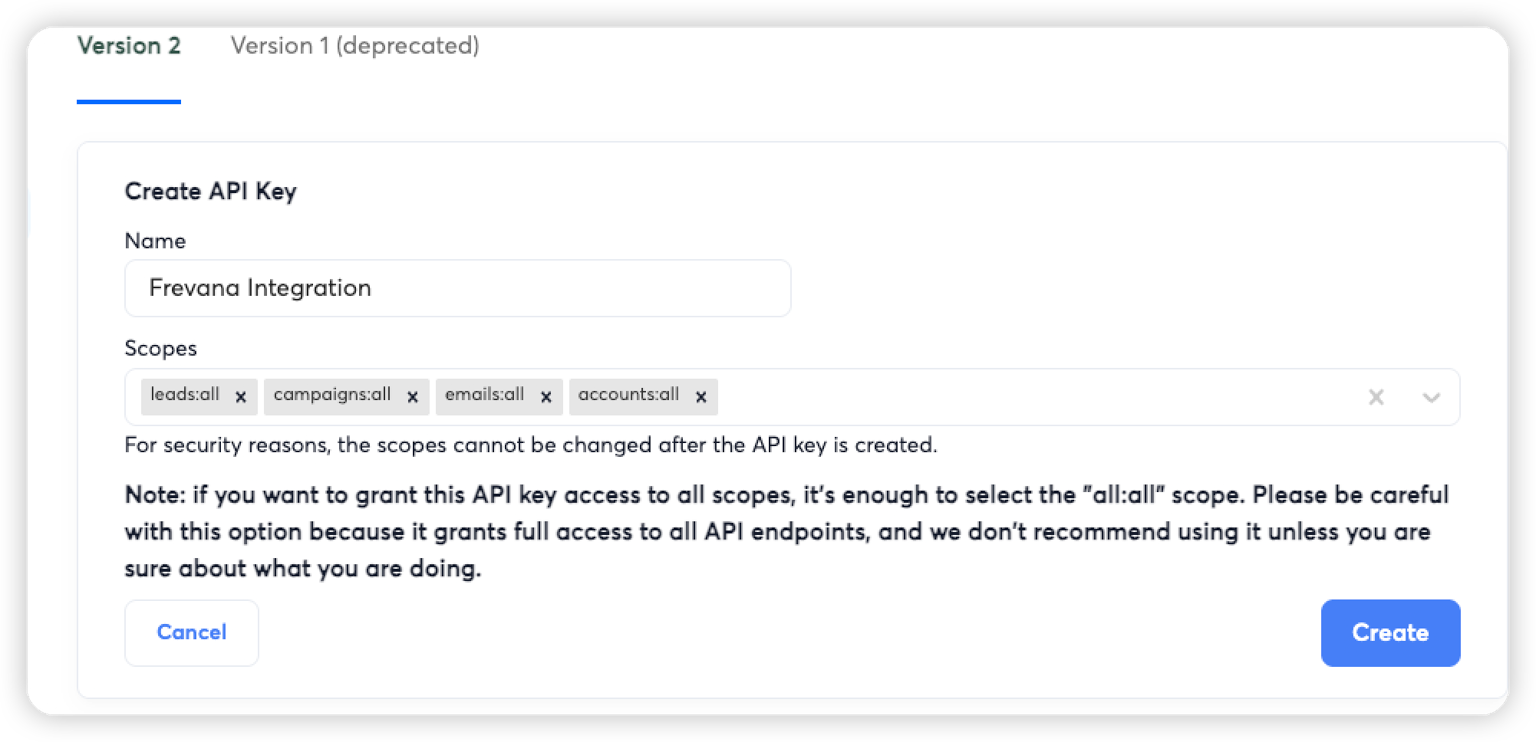
这些权限可广泛访问潜在客户、营销活动、邮件和账号。继续之前请仔细检查,并仅授予工作流程所需的权限。使用专用密钥也便于日后审查访问权限和轮换密钥。
选择 Create 生成密钥。
第 4 步:复制并妥善保管密钥
复制完整的 API 密钥,并将其存入安全的密码管理器或密钥存储工具。
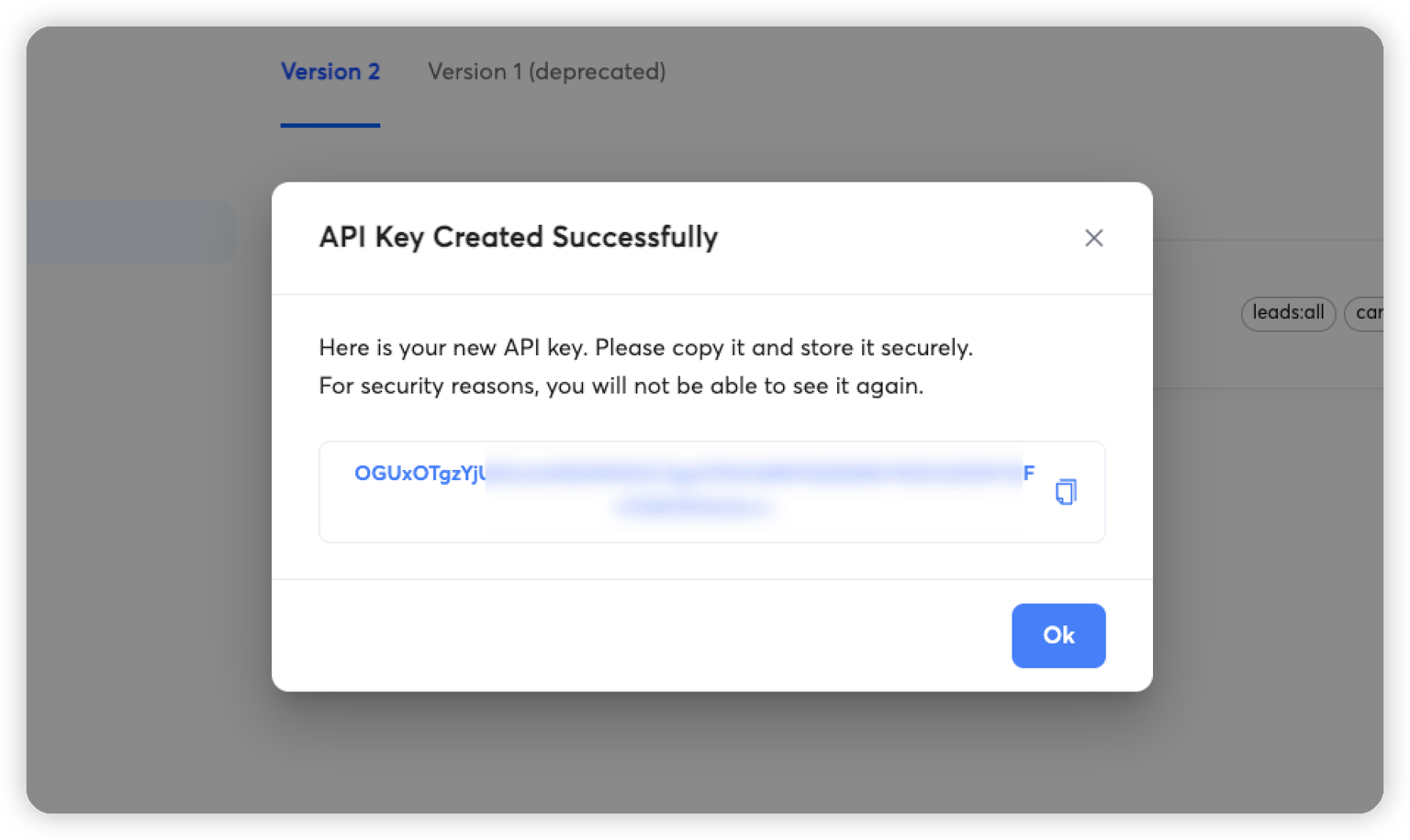
请像保护密码一样保护 API 密钥,不要在公开消息、电子邮件或截图中分享。
第 5 步:提供密钥
如需将密钥设置为环境变量,请将以下占位符替换为从 Instantly 复制的完整密钥,避免添加多余的空格或换行。
macOS / Linux
export INSTANTLY_API_KEY="your_instantly_api_key"
Windows PowerShell
setx INSTANTLY_API_KEY "your_instantly_api_key"
export 命令对当前终端及从该终端启动的进程生效。在 Windows 中,setx 对新启动的进程生效,不会影响当前 PowerShell 会话。请确保 Frevana 启动时可以访问该变量;您可能需要重启 Frevana。
故障排查
401 Unauthorized
请检查是否复制了完整密钥、密钥是否仍然有效,以及密钥是否在目标工作空间中创建。
找不到 API 密钥部分
请确认您已登录正确的 Instantly 账号,打开了 Settings → Integrations,并具有管理集成的权限。
准备连接
Frevana 可以访问密钥后,即可继续完成 Instantly 集成设置。