Slack Webhook 集成
通过 Slack Incoming Webhook,Frevana 可以直接向工作空间中的频道发送通知。本指南将帮助您创建 webhook,并向 Frevana 提供其 URL。
开始之前
您需要:
- Slack 工作空间,以及创建或安装 Slack 应用的权限。根据工作空间设置,应用可能需要管理员批准。
- 用于接收通知的 Slack 频道。
创建 Slack 应用
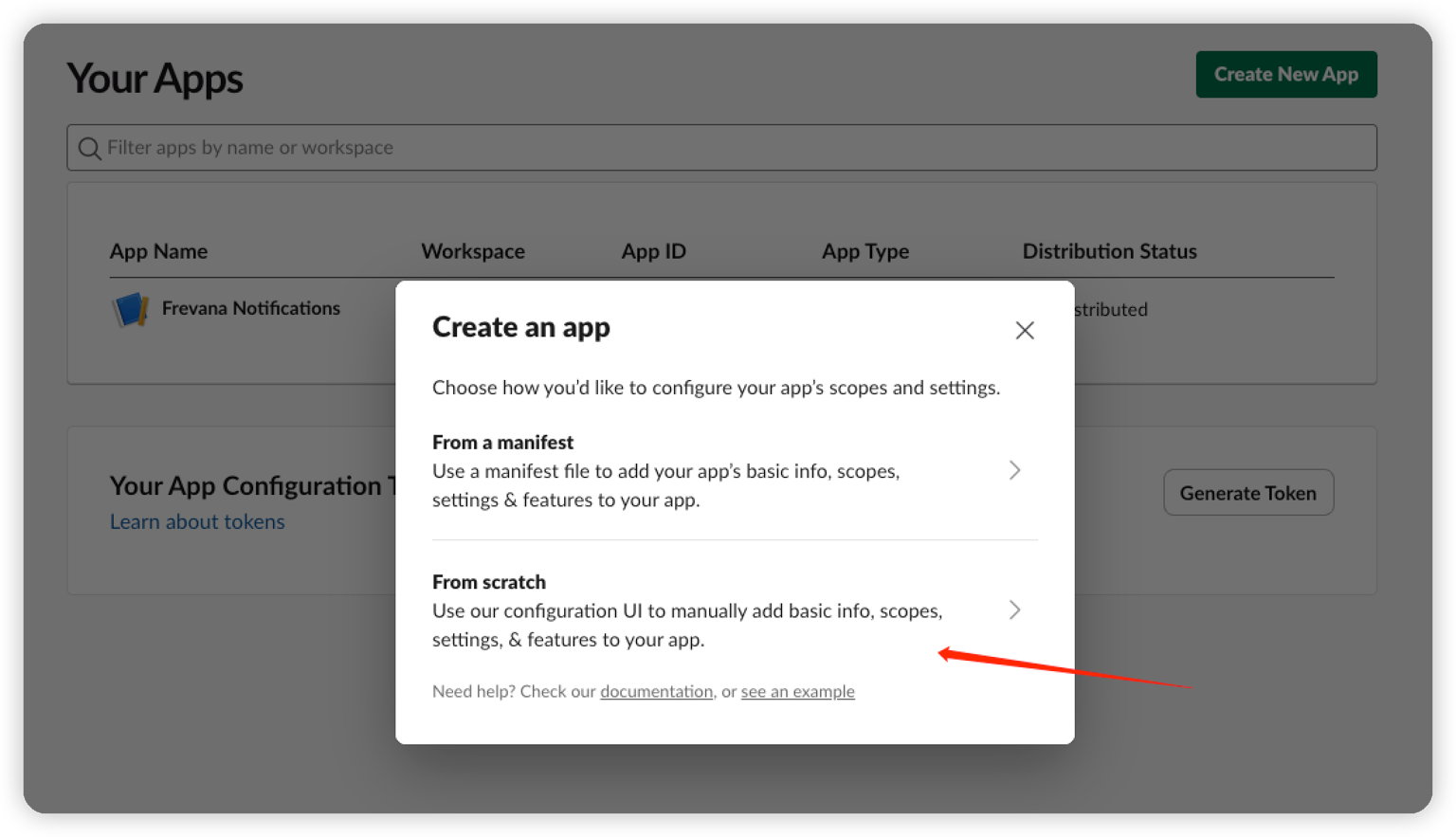
- 打开 Slack API: Your Apps,选择 Create New App。
- 选择 From scratch。
- 为应用输入便于识别的名称,例如 Frevana Notifications,并选择用于接收通知的工作空间。然后创建应用。
启用 Incoming Webhooks
在应用设置中选择 Incoming Webhooks,然后启用 Activate Incoming Webhooks。
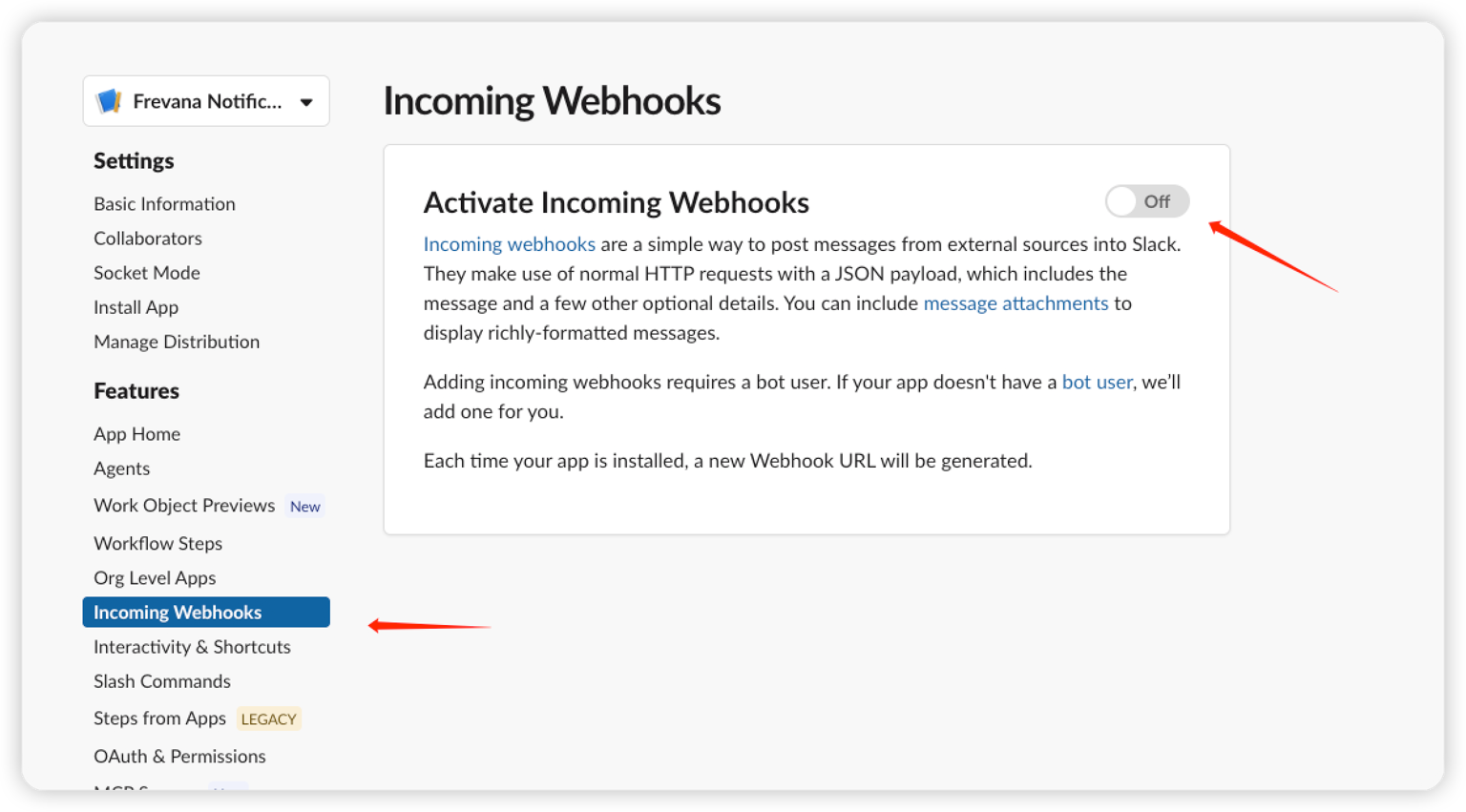
备注
每个 incoming webhook 都关联一个已授权的 Slack 频道。如果要向其他频道发送通知,请创建另一个 webhook。
向工作空间添加 webhook
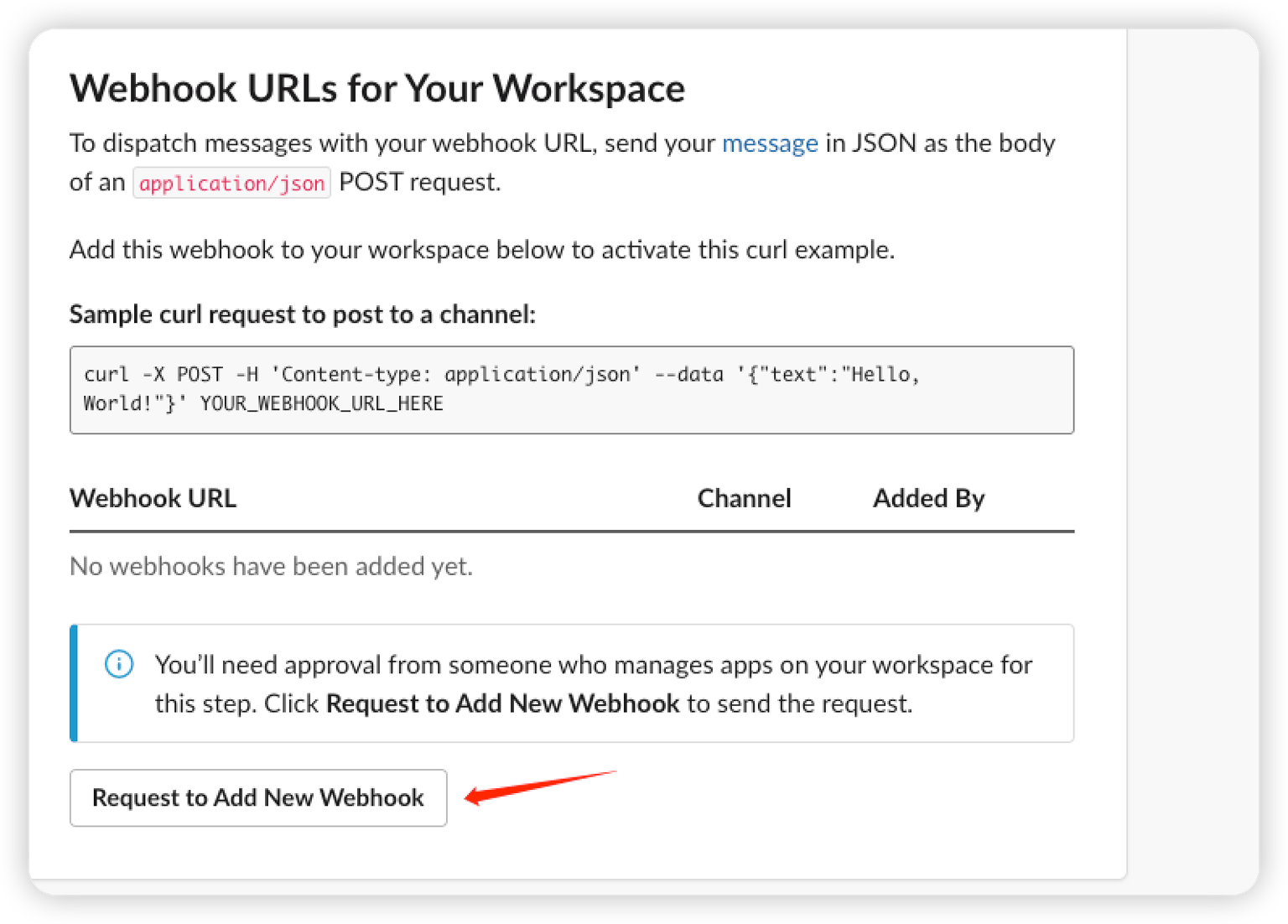
- 选择 Add New Webhook to Workspace。如果工作空间需要审批,您可能会看到 Request to Add New Webhook;请提交请求并等待批准。
- 选择用于接收 Frevana 通知的频道。
- 选择 Allow 授权应用。
复制 webhook URL
Slack 将生成一个以 https://hooks.slack.com/services/ 开头的 URL。请复制完整地址,其格式类似:
https://hooks.slack.com/services/T00000000/B00000000/XXXXXXXXXXXXXXXXXXXXXXXX
注意
请像保护密码一样保护 webhook URL。拥有该地址的人都可以向连接的频道发送消息。如果地址泄露,请在 Slack 中撤销并创建新地址。
向 Frevana 提供 URL
将完整 URL 保存为名为 SLACK_WEBHOOK_URL 的环境变量,并将以下示例替换为从 Slack 复制的地址。
macOS / Linux
export SLACK_WEBHOOK_URL="https://hooks.slack.com/services/T00000000/B00000000/XXXXXXXXXXXXXXXXXXXXXXXX"
export 命令对当前终端会话及从中启动的进程生效。
Windows PowerShell
setx SLACK_WEBHOOK_URL "https://hooks.slack.com/services/T00000000/B00000000/XXXXXXXXXXXXXXXXXXXXXXXX"
setx 使该值对之后启动的进程生效,不影响当前 PowerShell 会话。请确保运行 Frevana 的进程可以访问该变量,必要时重启 Frevana。
Frevana 可以访问该 URL 后,您配置的工作流程或操作即可向连接的 Slack 频道发送通知。
故障排查
Slack 中没有出现消息
- 检查是否复制了完整的 webhook URL,以及连接的频道是否仍然存在。
- 确认运行 Frevana 的进程可以访问
SLACK_WEBHOOK_URL。 - 确认 Frevana 工作流程或操作已成功触发。
出现 invalid_payload 或其他请求错误
- 检查 webhook URL 是否有效、没有多余字符且未被撤销。
- 如果 Slack 报告
invalid_payload,请检查工作流程或操作发送的消息负载。
webhook URL 已泄露
在 Slack 中撤销已泄露的 webhook,创建新地址,并在 Frevana 读取该值的所有位置替换旧的 SLACK_WEBHOOK_URL。