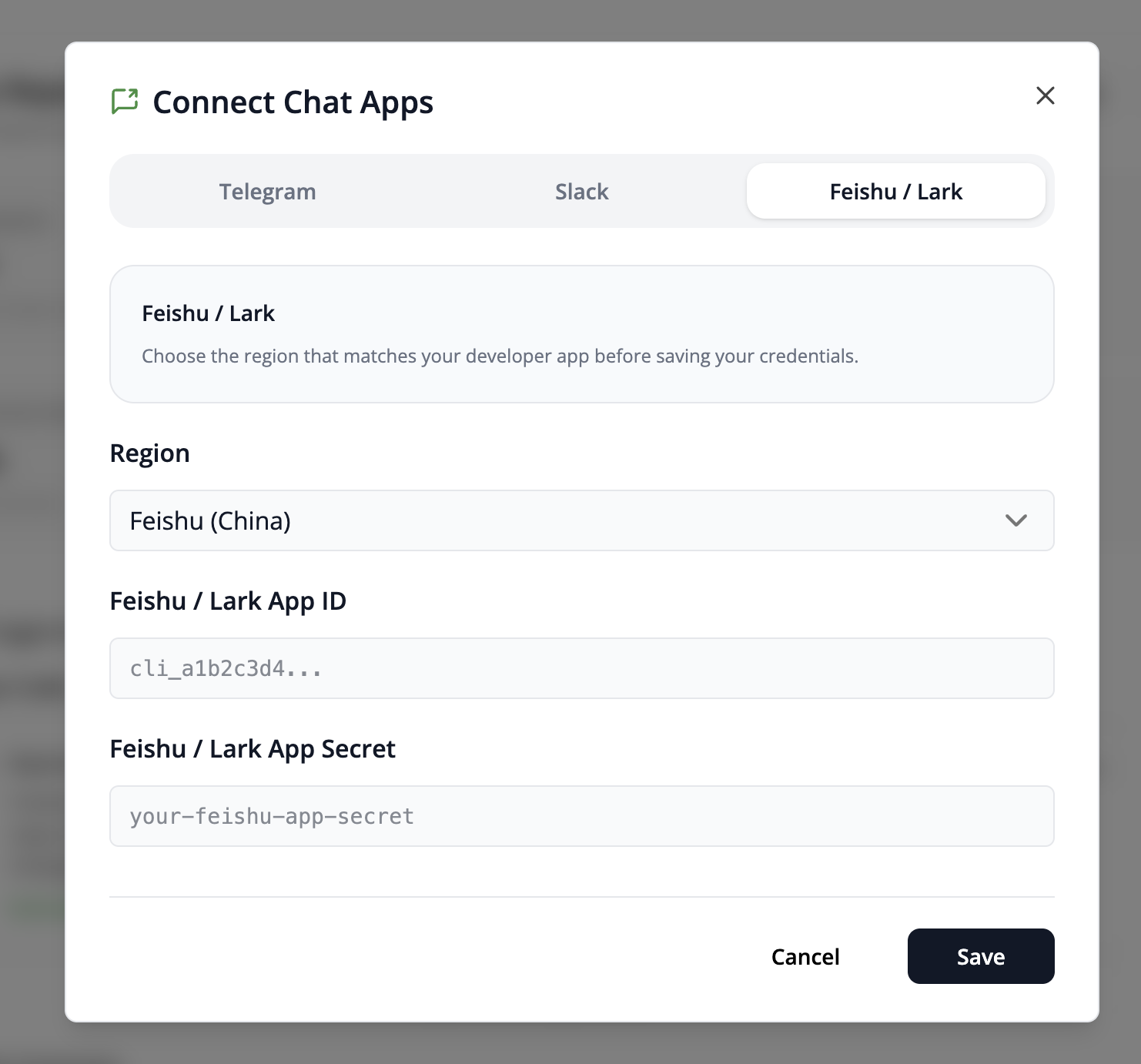
将飞书或 Lark 连接到 Frevana
使用 App ID 和 App Secret 将飞书或 Lark 应用连接到 Frevana。您可以使用下方快速设置链接,也可以手动配置应用。
快速设置
选择与工作空间对应的平台,并按照其设置流程操作:
获得 App ID 和 App Secret 后,继续在 Frevana 中连接应用。您也可以观看视频指南。
逐步设置应用
以下步骤以飞书开发者后台为例,Lark 中的标签可能有所不同。
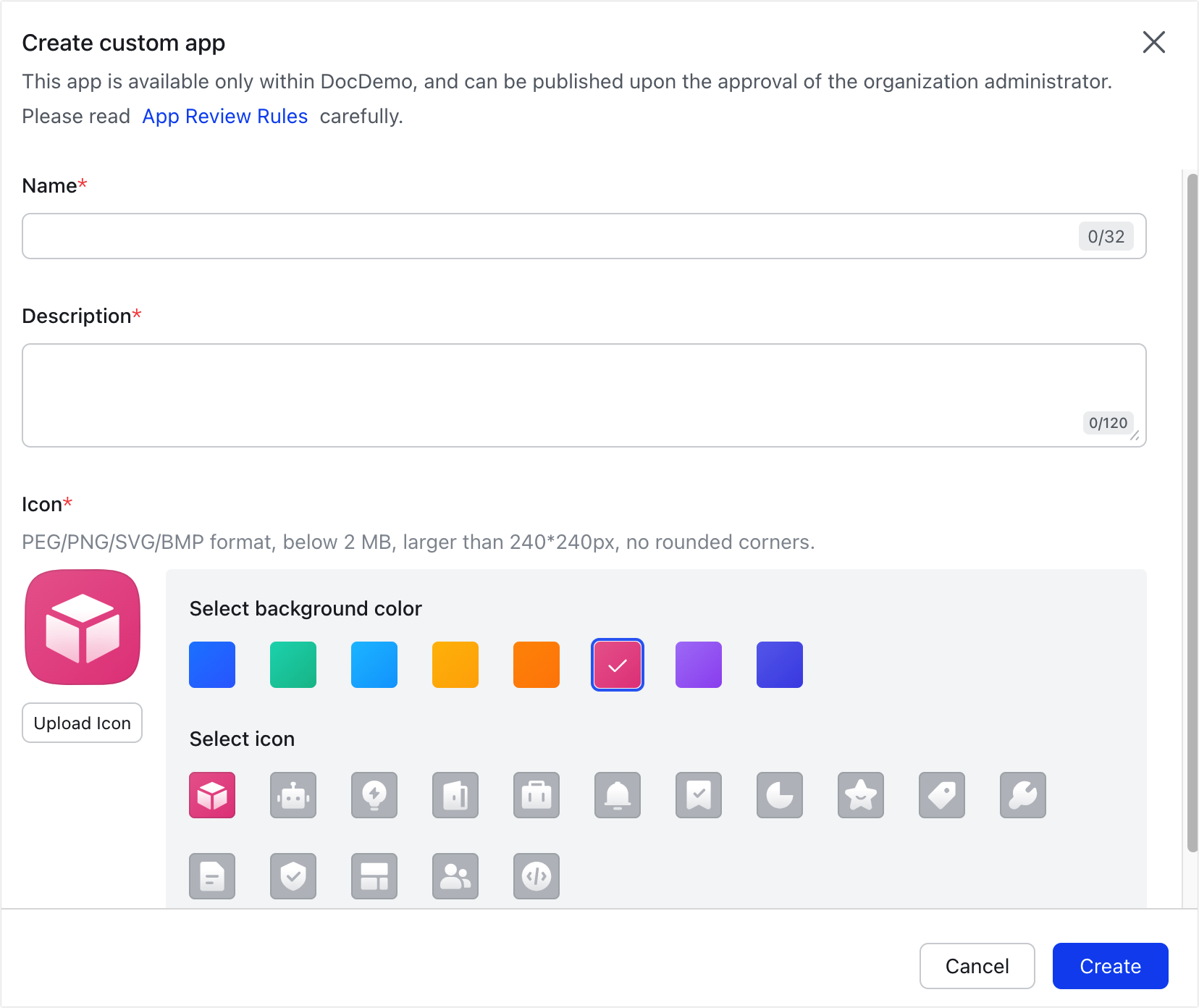
1. 创建自建应用并查找凭据
- 登录飞书开发者后台,创建一个自建应用。
- 打开 Basic Info > Credential & Basic Info,复制应用的 App ID 和 App Secret。

注意
请像保护密码一样保护 App Secret。如果密钥泄露,请在开发者后台更换,并更新 Frevana 中的值。
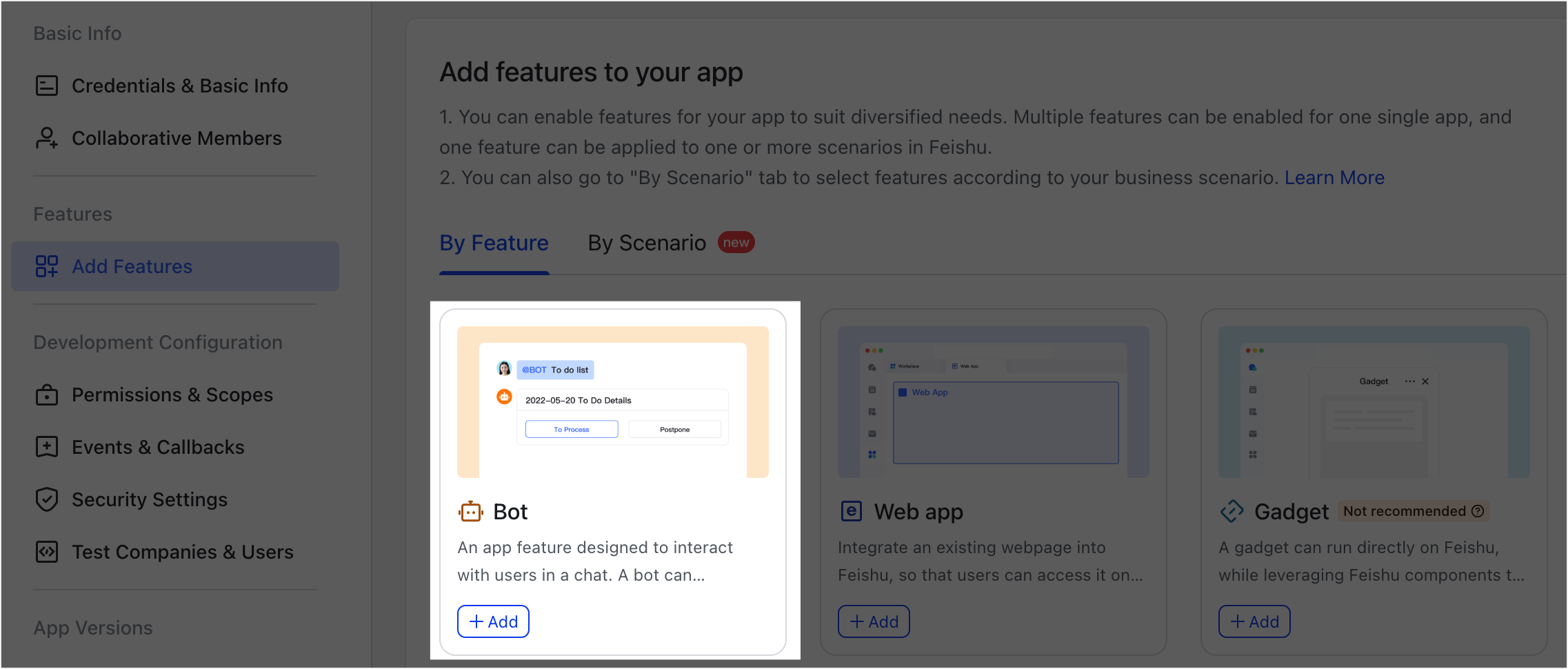
2. 添加机器人能力
在开发者后台进入 Features > Add Features,添加 Bot 能力,以便应用发送和接收消息。
3. 启用应用权限
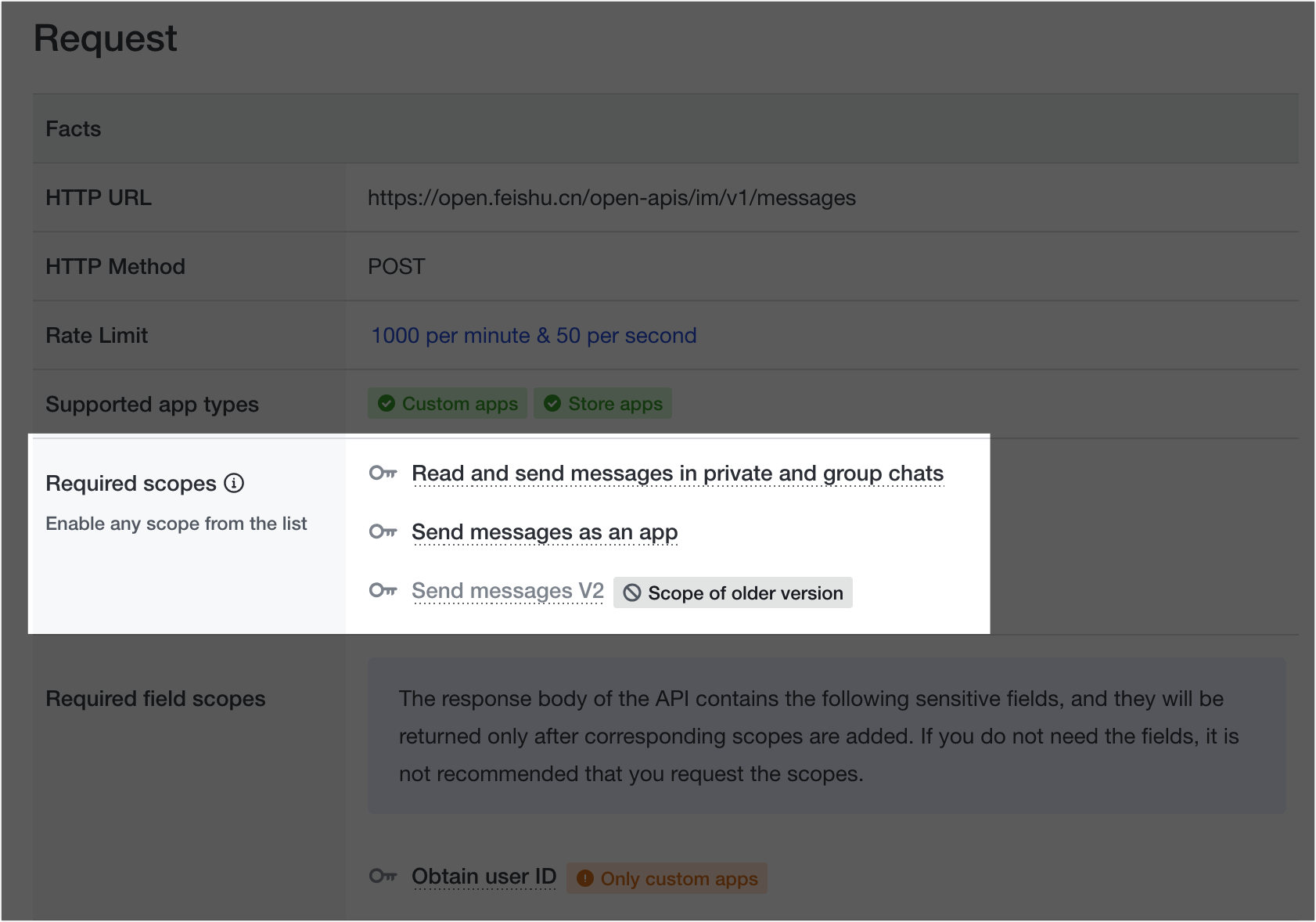
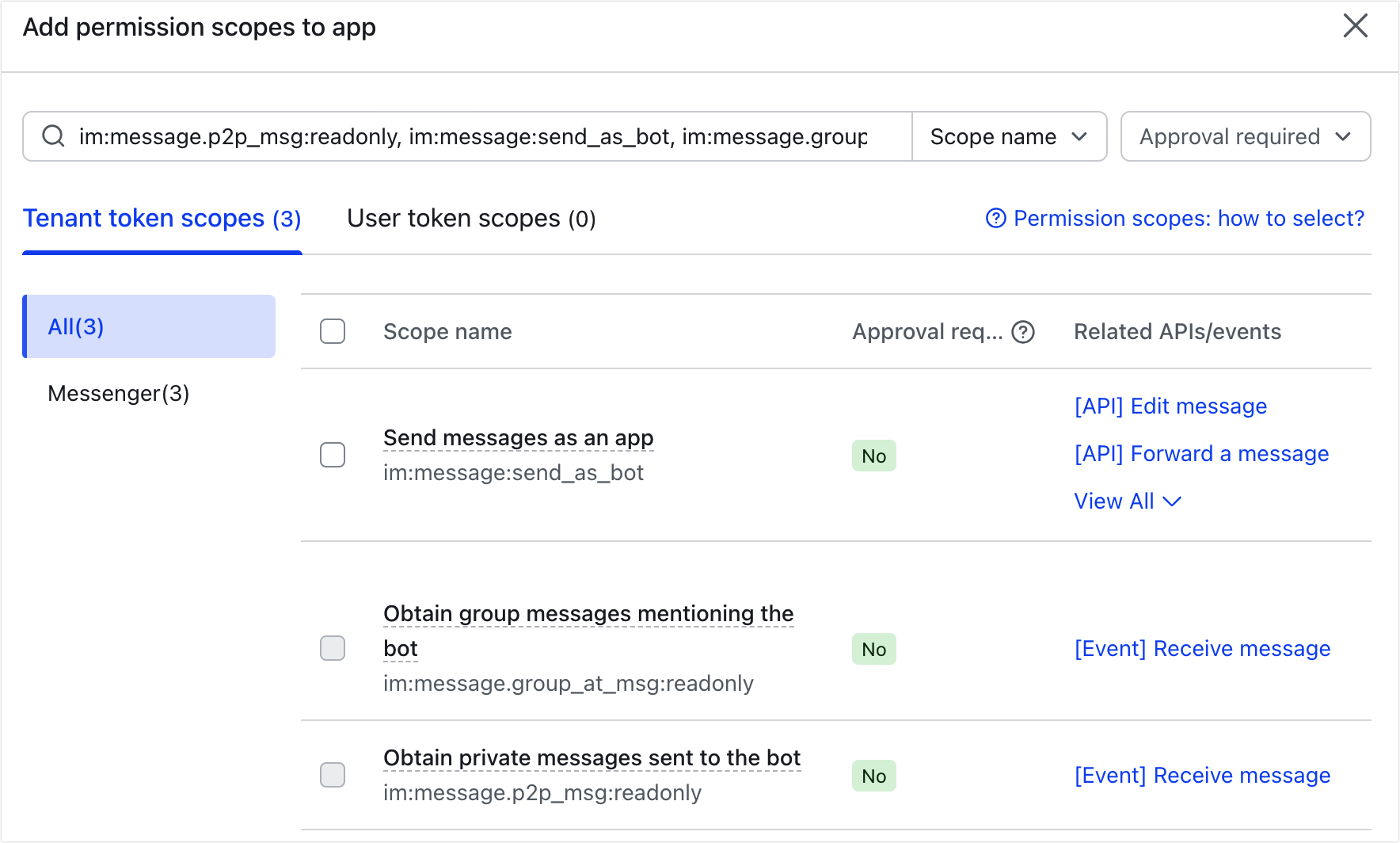
进入 Development Configuration > Permissions & Scopes,启用以下应用身份权限:
im:message.p2p_msg:readonly— 接收发送给机器人的私信。im:message:send_as_bot— 以应用身份发送消息。im:message.group_at_msg:readonly— 接收群聊中提及机器人的消息。
有关所需权限的详细信息,请参阅发送消息、回复消息和接收消息文档。
4. 订阅消息事件
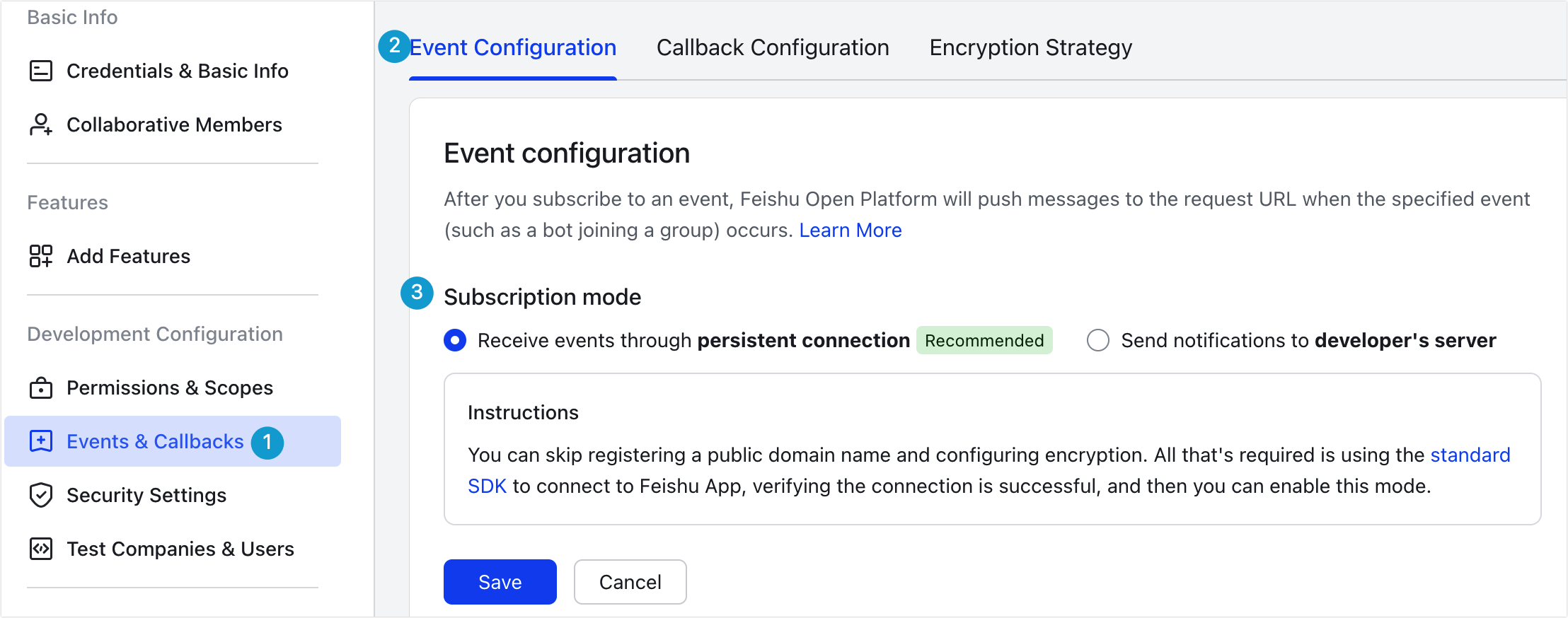
- 进入 Development Configuration > Event & Callback > Event Configuration,编辑 Subscription Method。
- 选择 Receive events through persistent connection,然后选择 Save。飞书要求在保存此方式前先建立长连接,请先按照其连接设置说明操作。
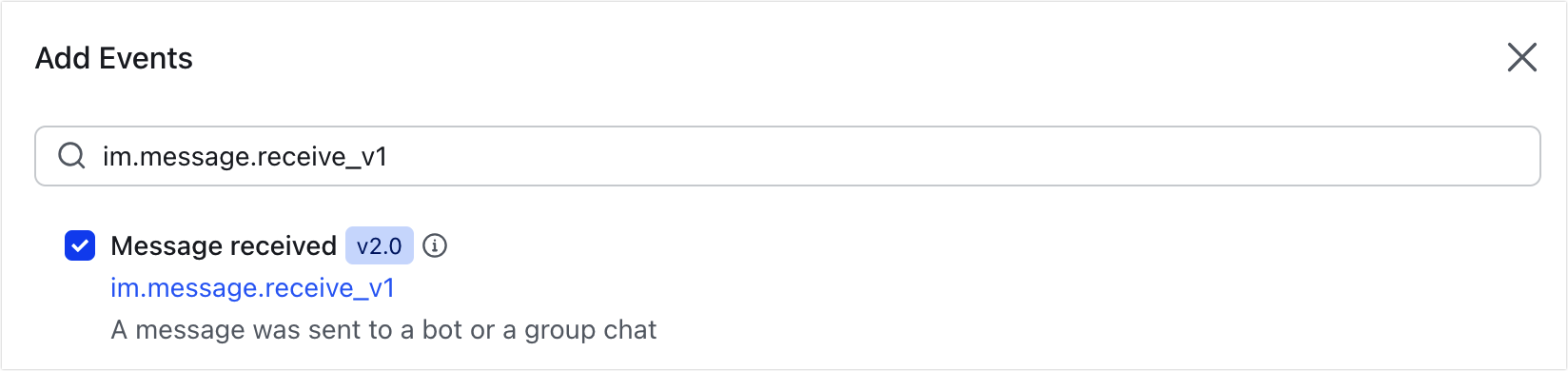
- 在 Events added 下选择 Add Events,添加 Message received(
im.message.receive_v1)。
5. 发布应用
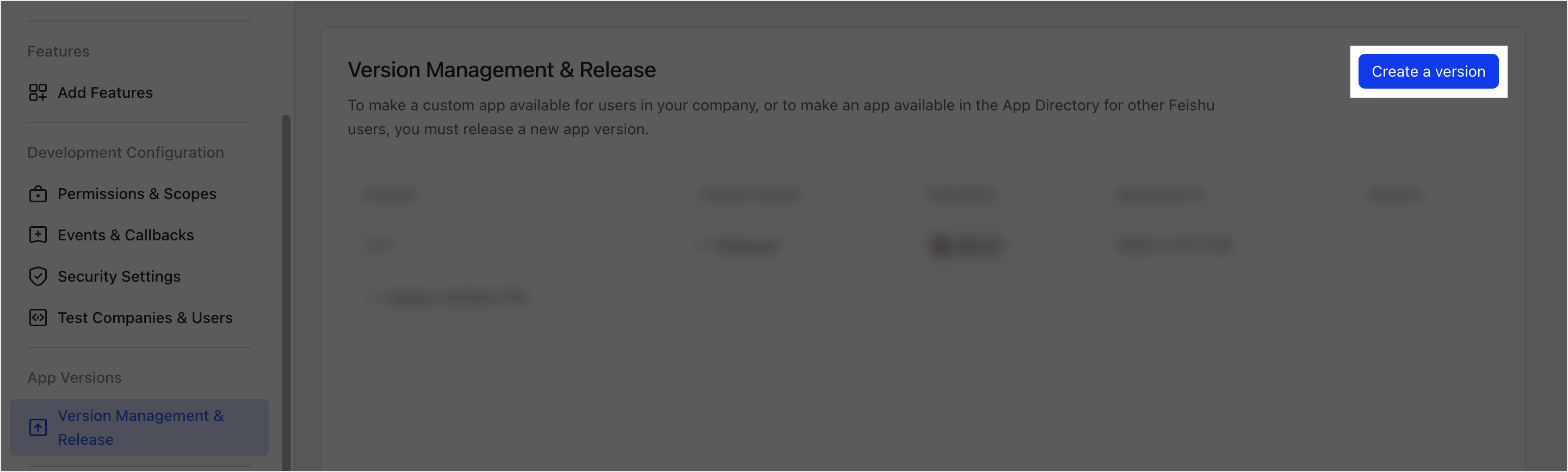
进入 App Versions > Version Management & Release,选择 Create a version 并填写版本信息。发布应用后,权限和设置才能生效。您的工作空间可能需要管理员审核发布。
有关更多信息,请参阅飞书自建应用发布指南。
在 Frevana 中连接应用
- 在 Frevana 智能体团队中选择 Connect Chat Apps,然后选择 Feishu / Lark。
- 选择与开发者应用对应的区域。
- 输入 App ID 和 App Secret,然后选择 Save。