WordPress 集成
将 WordPress 网站连接到 Frevana,即可发布内容,无需手动复制。本指南将帮助您创建专用应用程序密码,并在 Frevana 中输入网站连接信息。
开始之前
请确保您具备:
- WordPress 5.6 或更高版本
- 可通过 HTTPS 访问的网站(推荐)
- 有权创建应用程序密码和发布内容的 WordPress 账号
第 1 步:打开 WordPress 管理后台
使用管理后台地址登录 WordPress 控制台,例如:
https://your-domain.com/wp-admin
此地址仅用于登录 WordPress,请勿将其作为 Frevana 中的 Site URL。第 4 步将帮助您找到正确的网站地址。
第 2 步:打开个人资料
在 WordPress 侧边栏中选择 Users → Profile。您也可以点击用户名打开个人资料。
第 3 步:创建应用程序密码
滚动到 Application Passwords。在 New Application Password Name 下输入便于识别的名称,例如 Frevana Publisher,然后选择 Add Application Password。
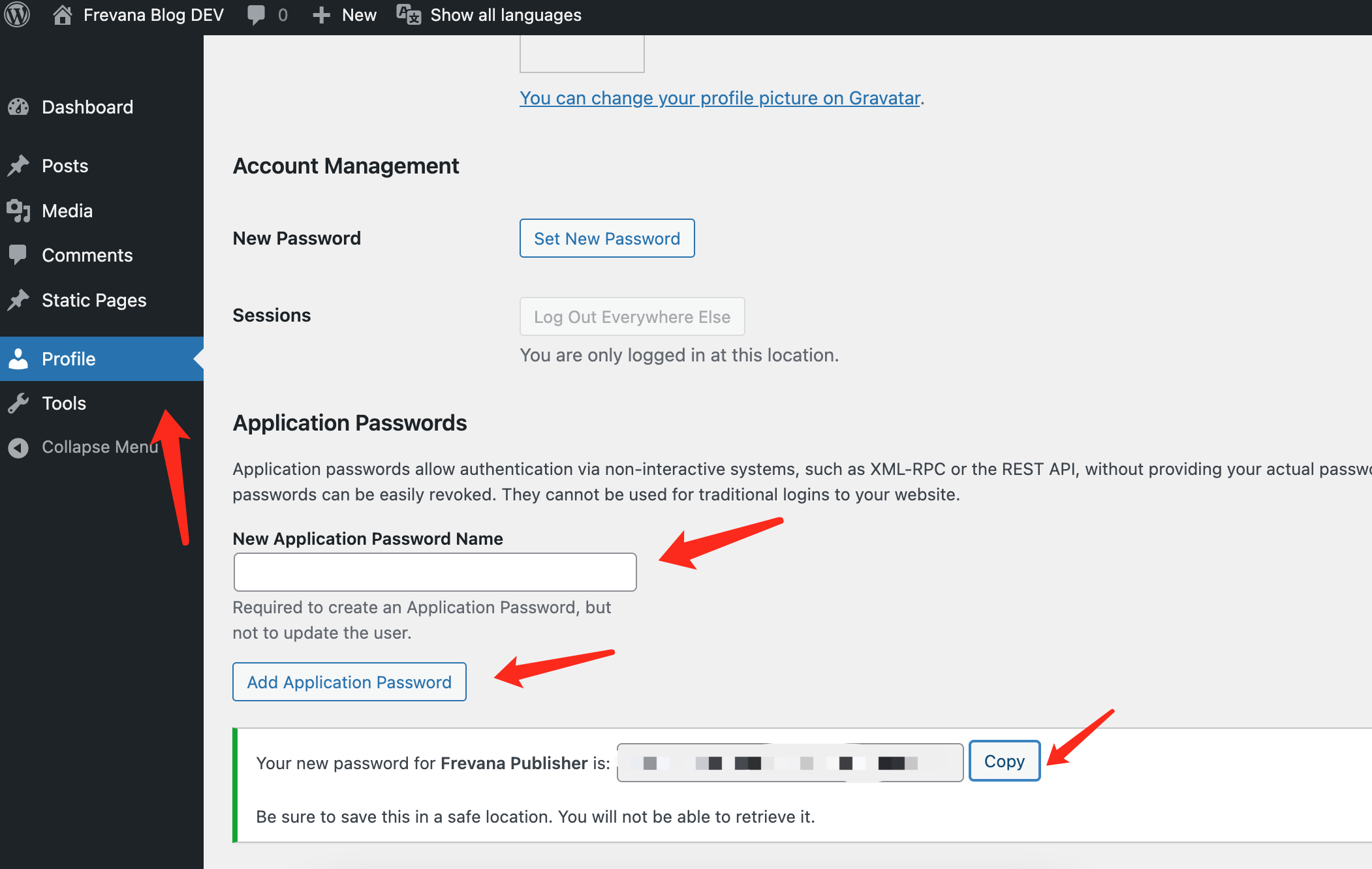
WordPress 将生成类似以下示例的密码:
abcd EFGH 1234 ijkl MNOP 5678
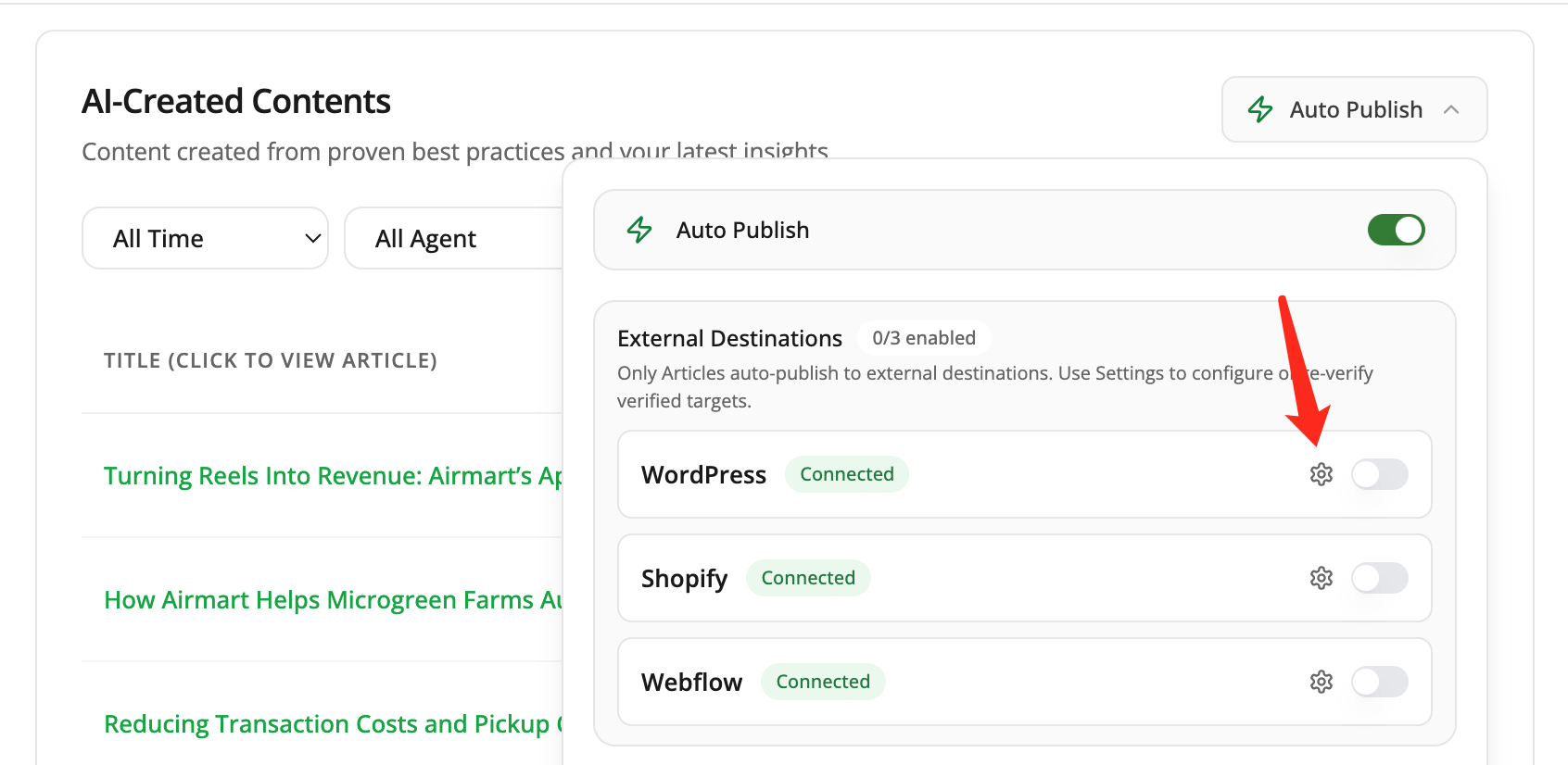
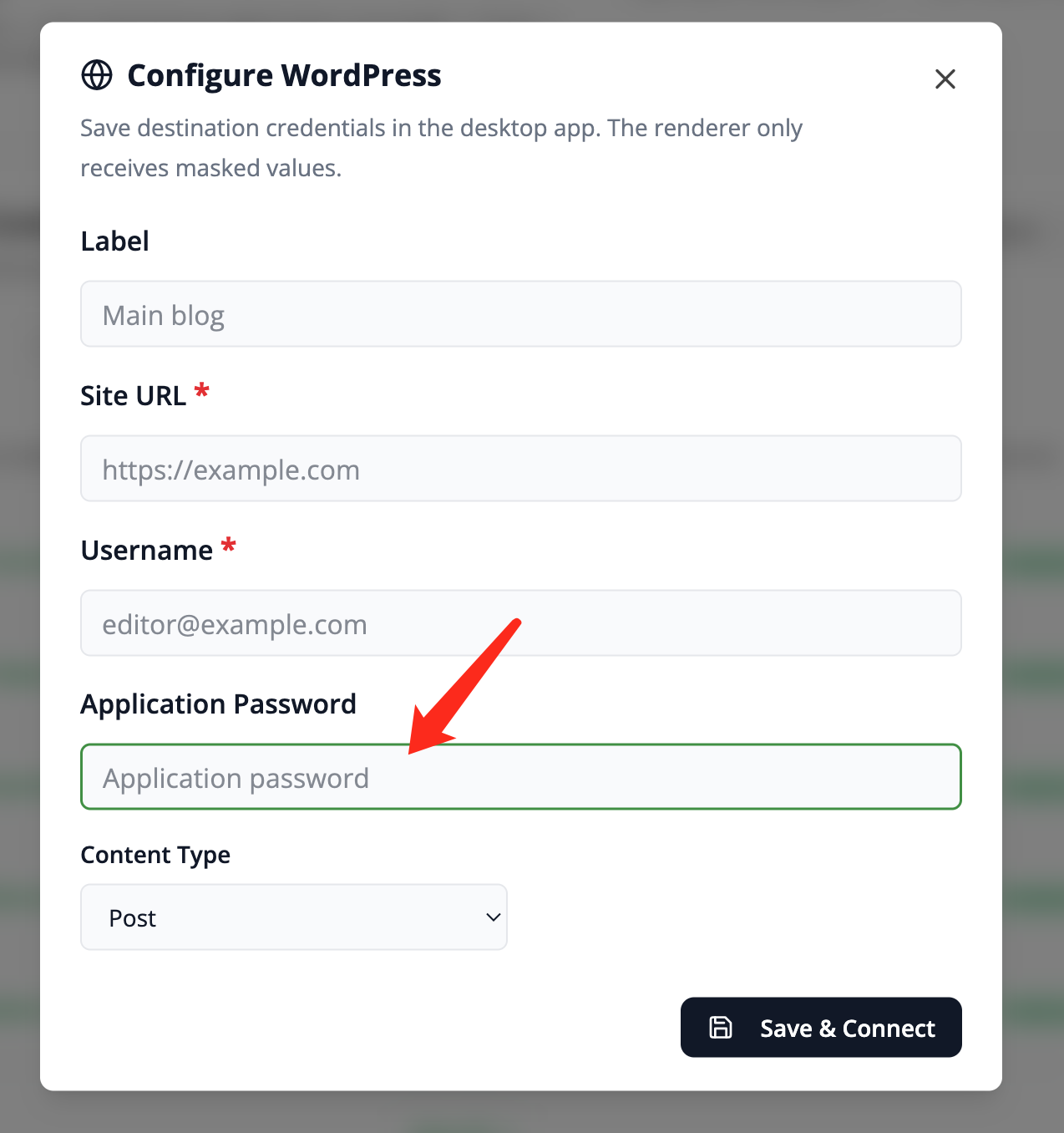
复制密码并输入 Frevana 中的对应字段。
WordPress 只显示一次密码。离开页面前请复制密码并妥善保管,仅在 Frevana 指定的连接设置中输入。
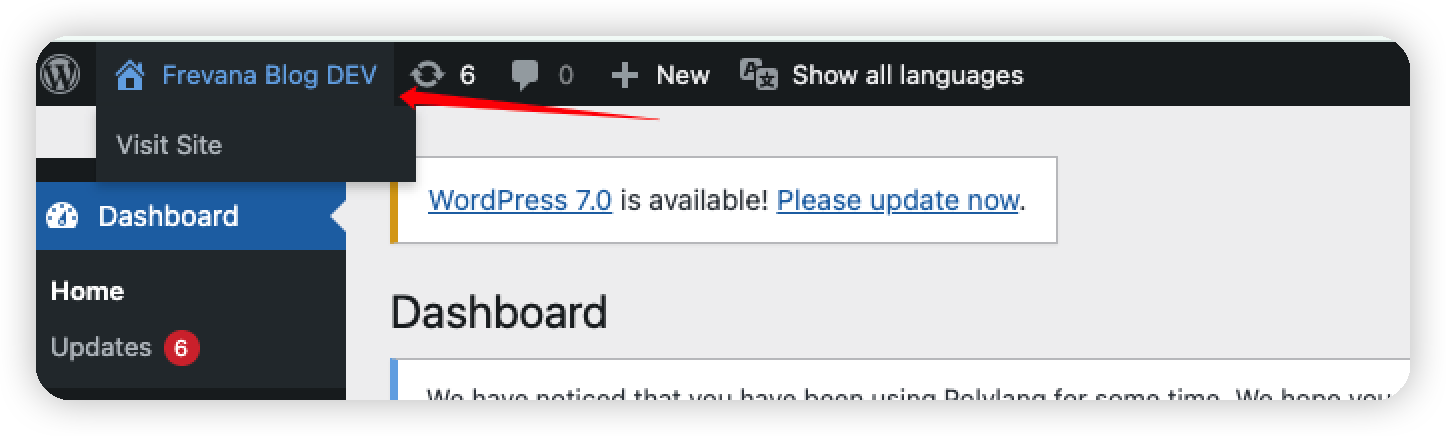
第 4 步:查找网站地址
将公开的 WordPress 网站地址作为 Site URL,例如:
https://your-domain.com
不要包含 /wp-admin。您也可以在 WordPress 设置中找到网站地址。
第 5 步:在 Frevana 中完成连接
在 WordPress 集成设置中输入:
| 字段 | 输入内容 |
|---|---|
| Site URL | WordPress 网站地址,例如 https://your-domain.com |
| Username | WordPress 登录用户名 |
| Application Password | 第 3 步生成的应用程序密码 |
请使用应用程序密码,不要使用 WordPress 账号的主密码。连接成功后,Frevana 即可向您的网站发布内容。
故障排查
身份验证失败
请检查用户名是否正确、是否复制了完整的应用程序密码,以及该密码是否已在 WordPress 中被撤销。
无法创建应用程序密码
请检查 WordPress 是否为 5.6 或更高版本、账号是否具有必要权限,以及安全插件是否禁用了应用程序密码。
连接错误
请确认您的网站可公开访问、REST API 未被阻止,并且 HTTPS 配置正确。