Webflow 集成
将 Webflow 连接到 Frevana,即可将生成的内容发布到 CMS 集合。本指南将介绍所需的 API 令牌、网站信息和集合页面设置。
开始之前
请确保您具备:
- 管理 Webflow 网站和生成 API 令牌的权限
- 已启用 CMS 的 Webflow 网站
- 用于发布内容的 CMS 集合,例如 Blog、Articles 或 Resources
如果您还没有创建集合,我们将在下面介绍创建方法。
第 1 步:生成 API 令牌
登录 Webflow,打开目标网站的 Site Settings。
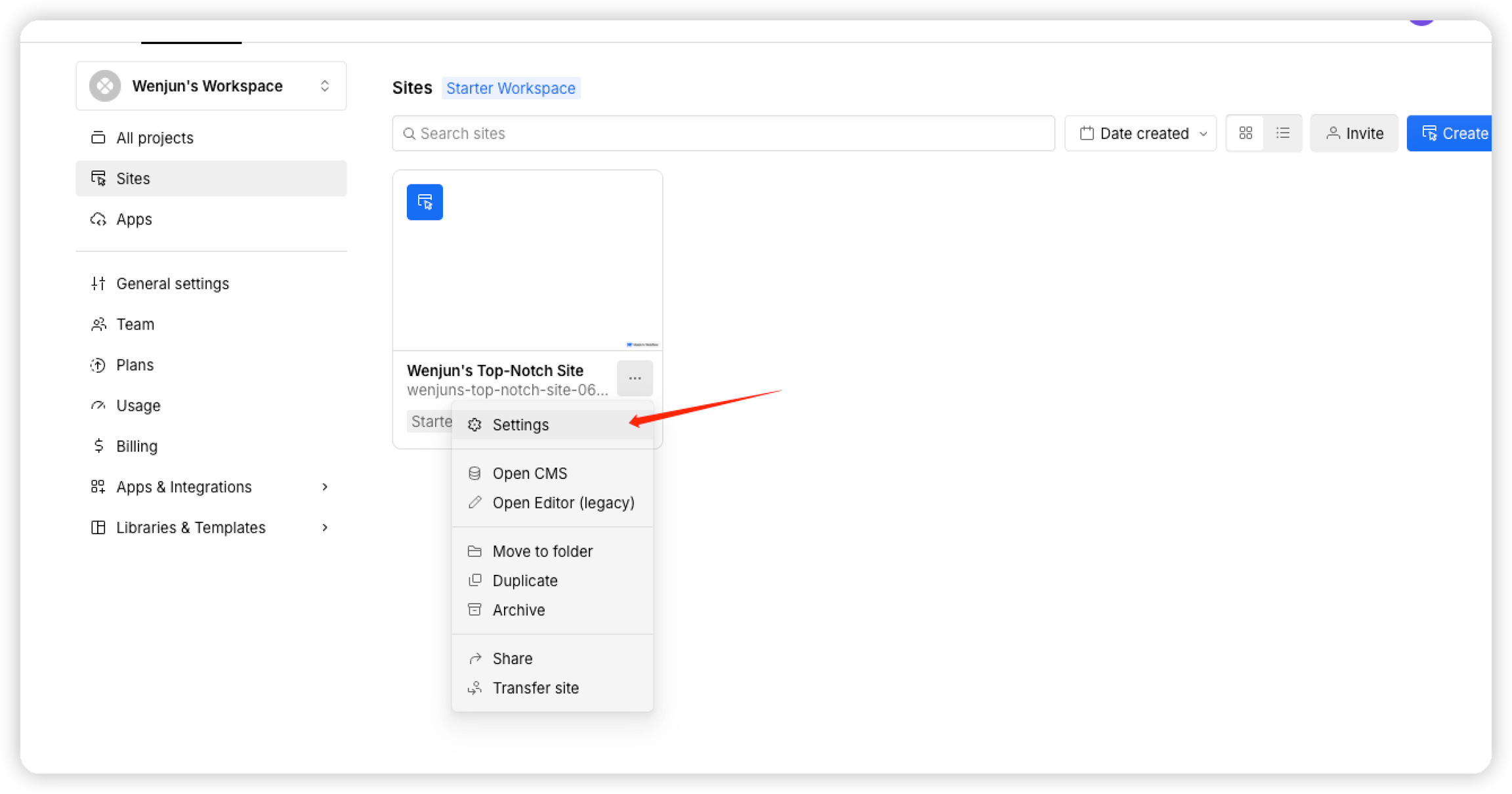
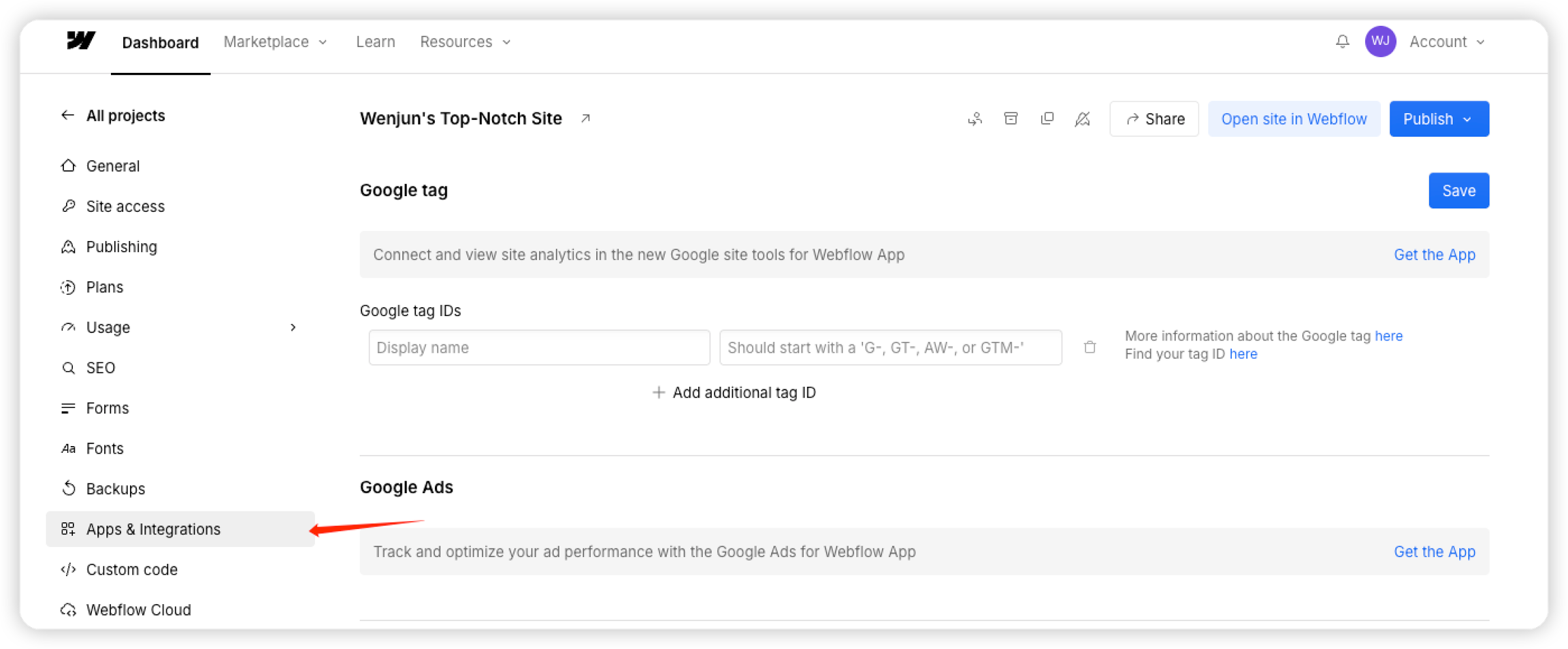
在侧边栏选择 Apps & Integrations。
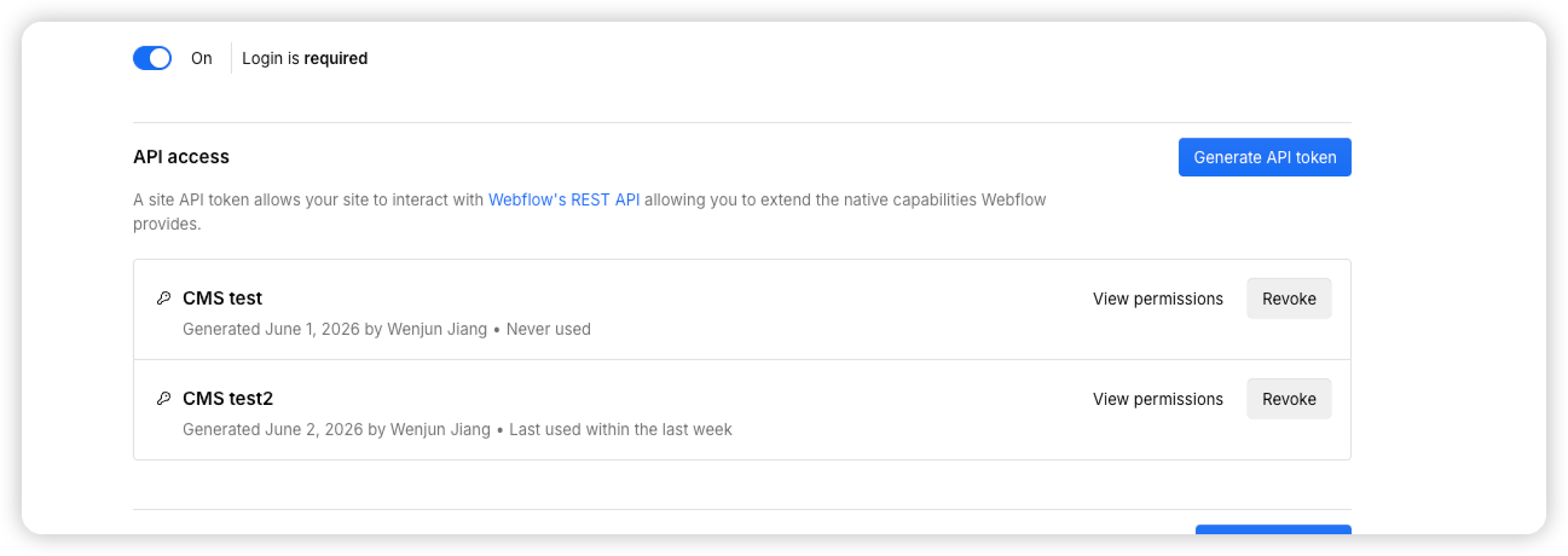
滚动到 API Access,选择 Generate API Token。
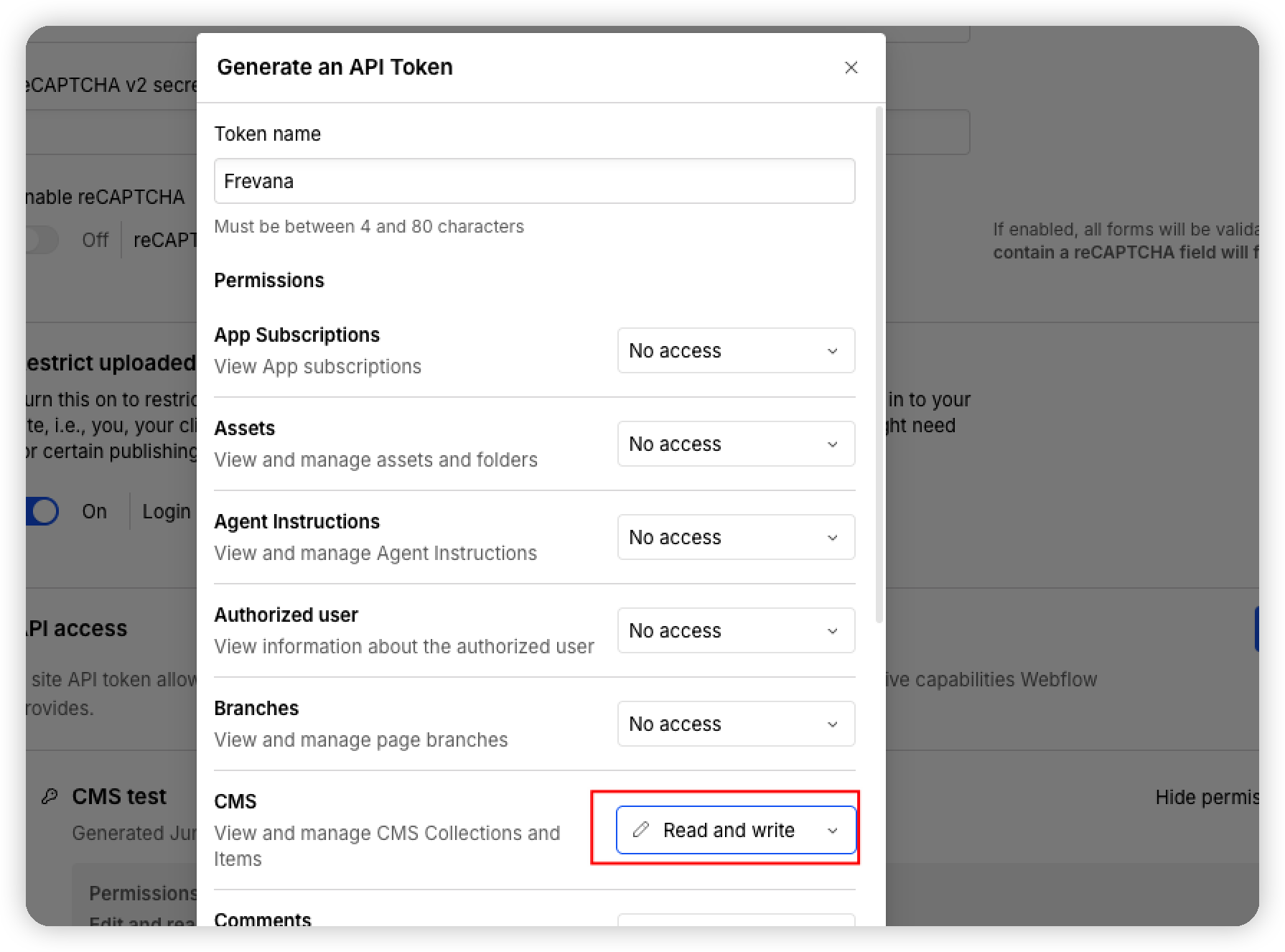
为令牌输入便于识别的名称,例如 Frevana CMS Publishing,并启用 CMS Read & Write 权限。
选择 Generate Token。复制令牌并将其输入 Frevana 的对应字段。
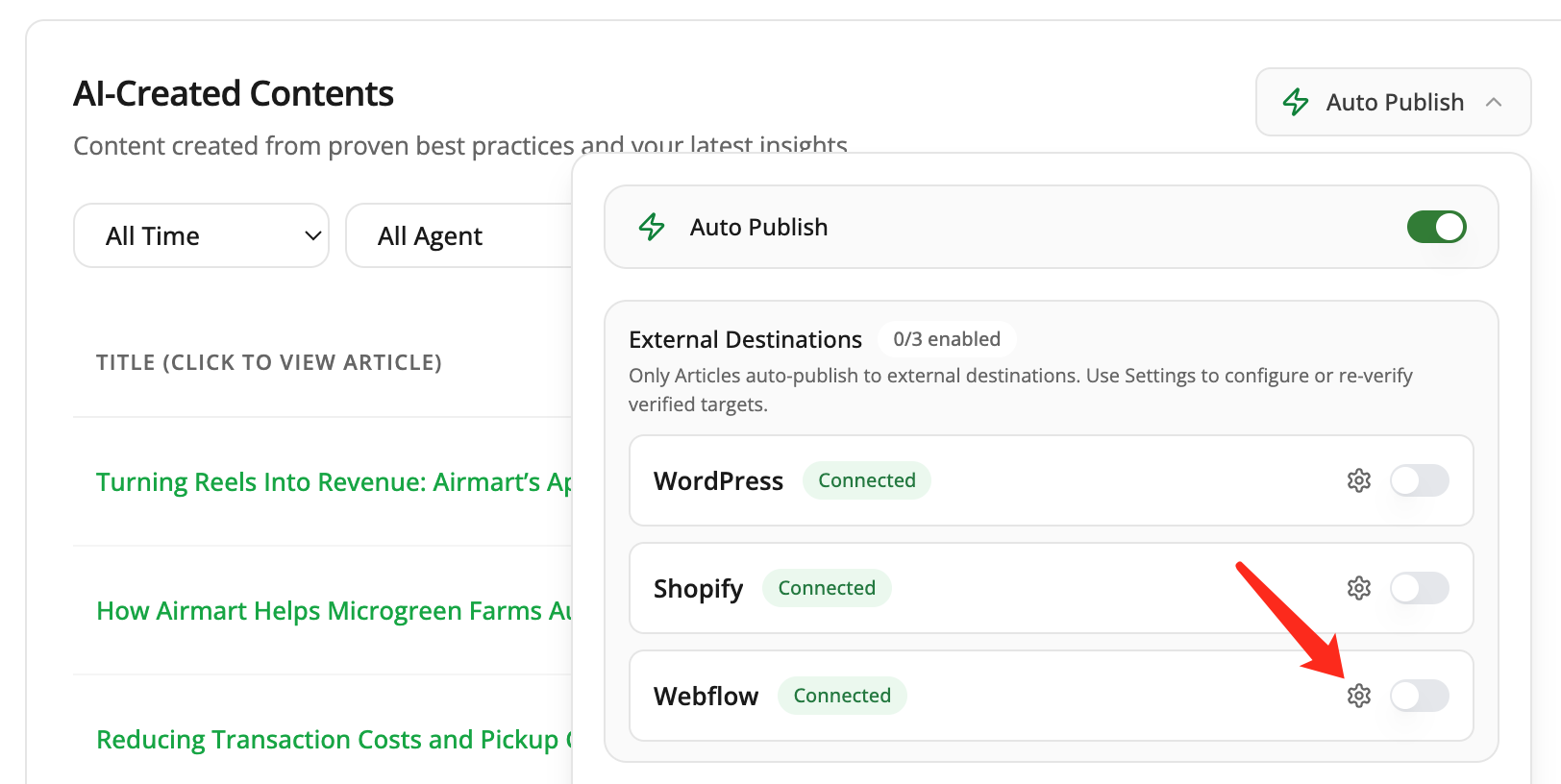
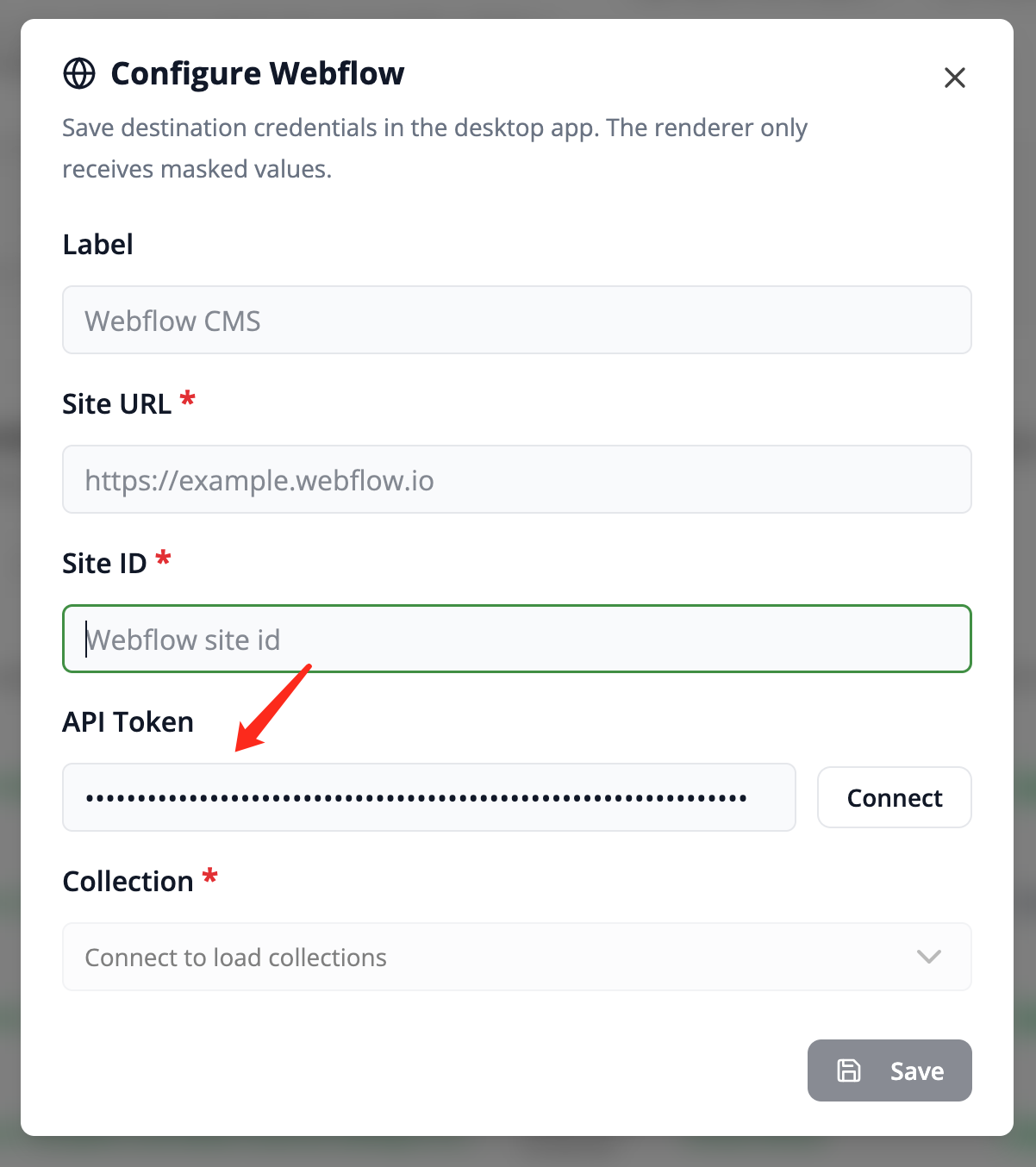
离开页面后,Webflow 不会再次显示令牌。请及时复制并妥善保管,仅在 Frevana 指定的连接设置中输入。
第 2 步:查找 Site ID 和 Site URL
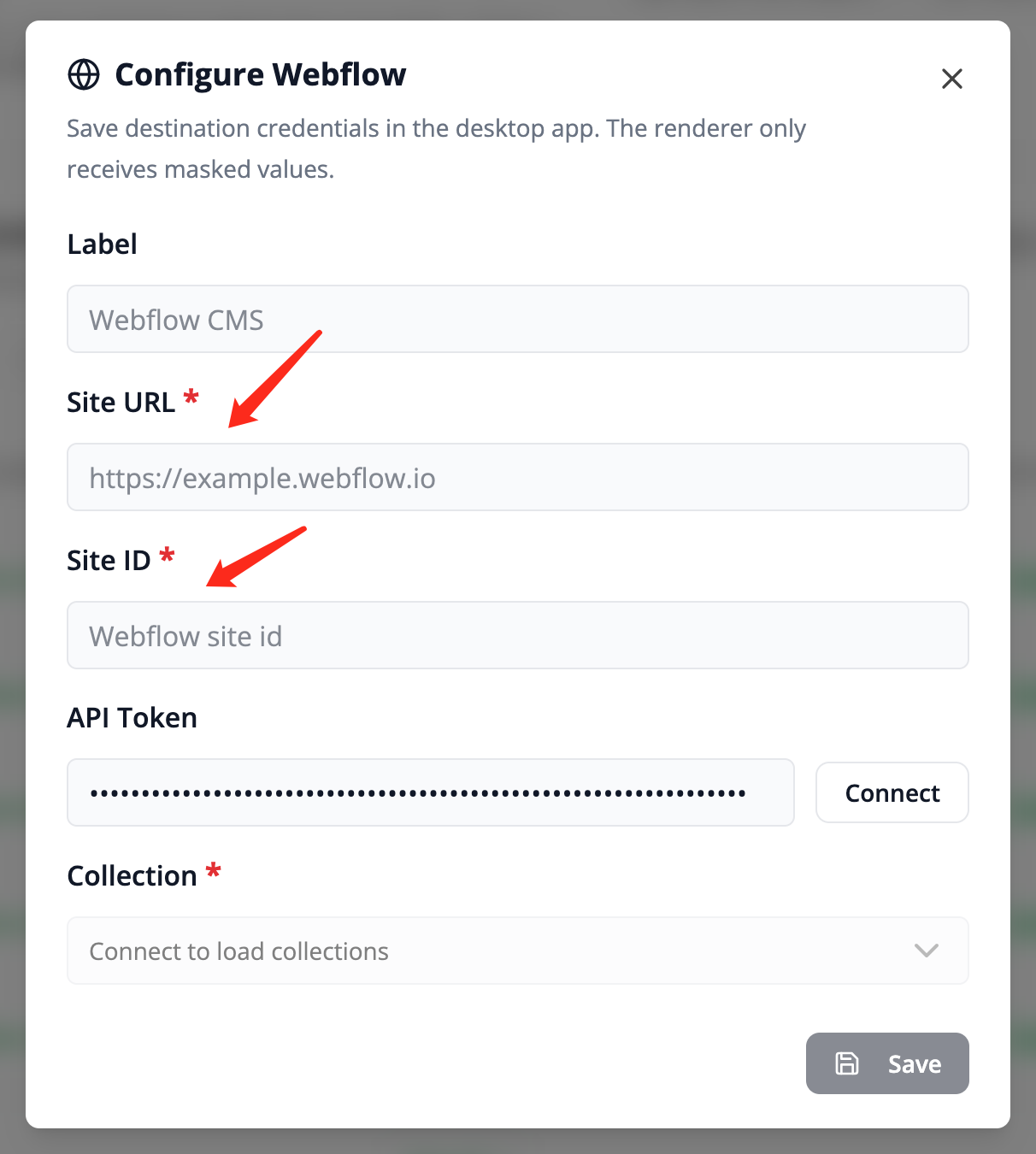
Frevana 使用这些信息确定内容的发布位置。
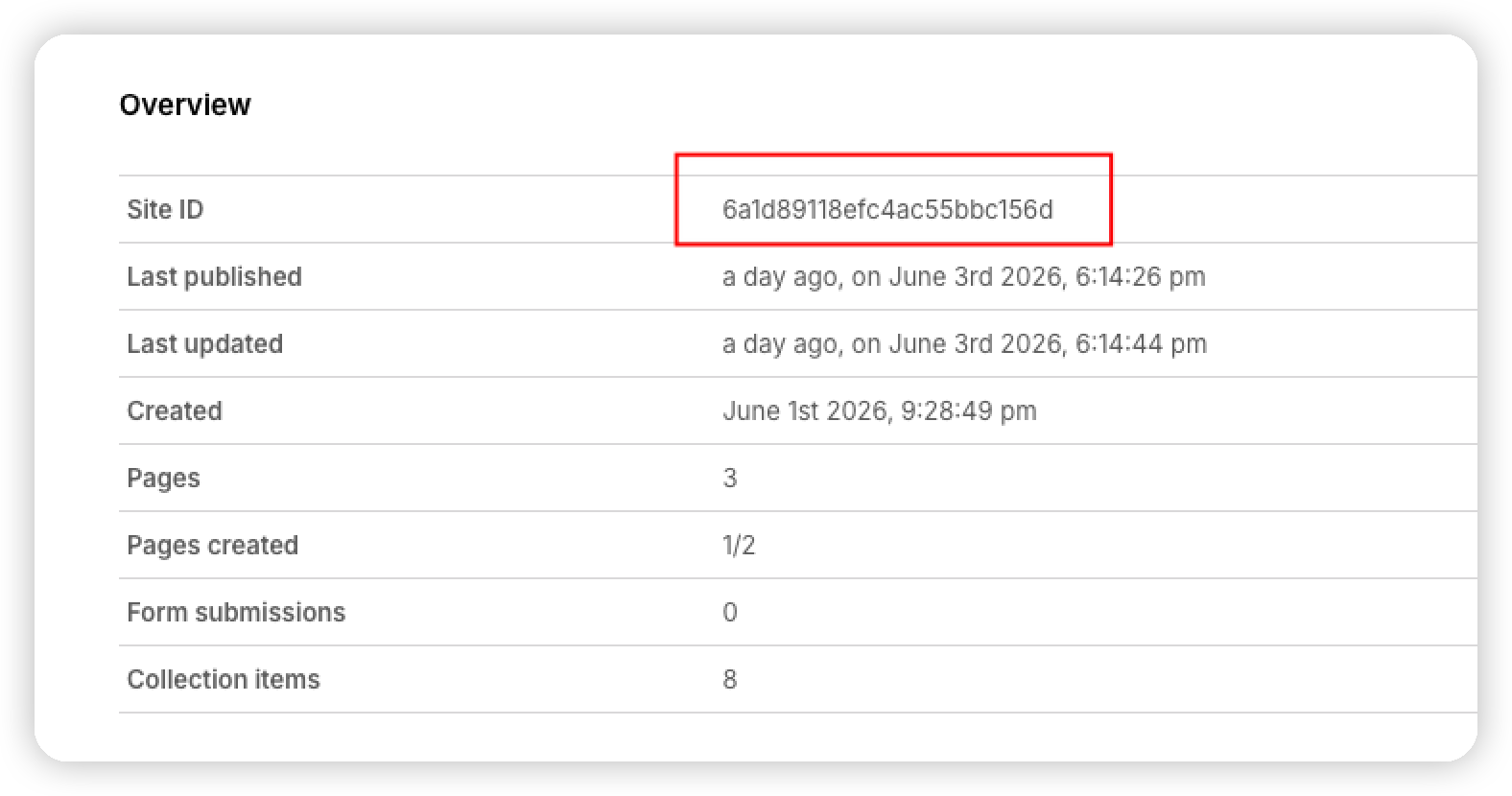
进入 Site Settings → General → Overview,复制 Site ID。
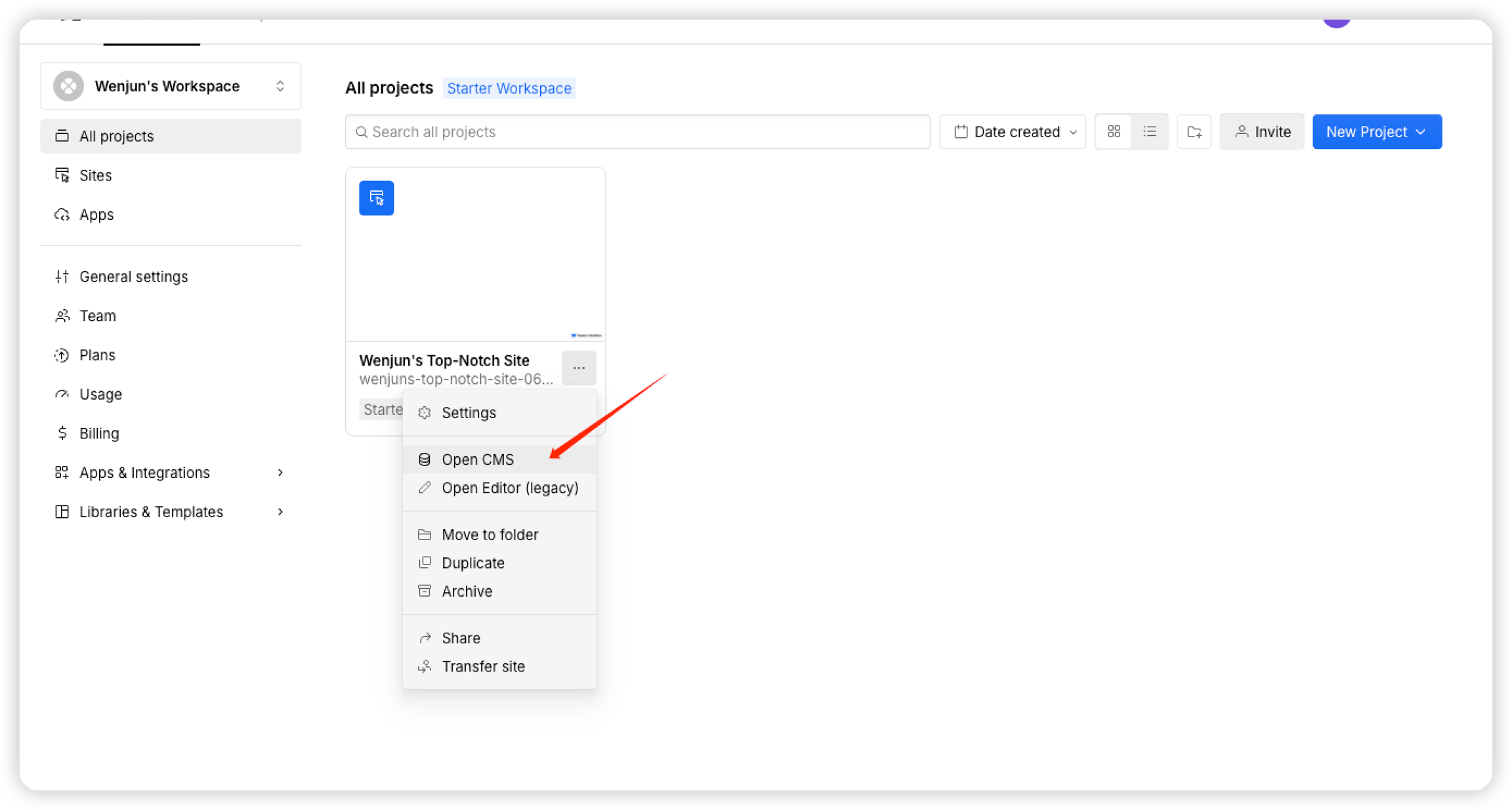
找到您的网站,从网站卡片中复制 Site URL。
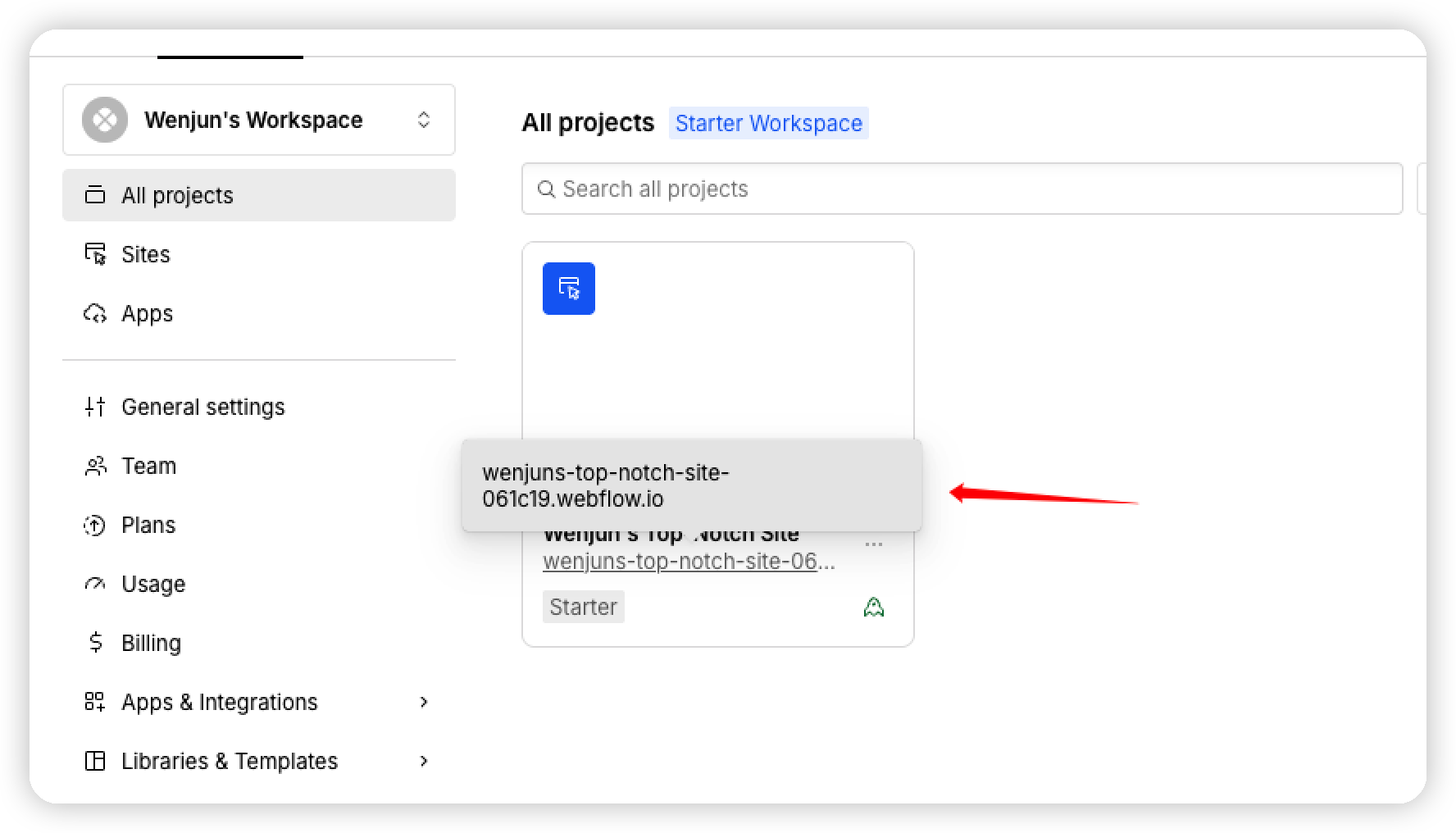
在 Frevana 的对应字段中输入这两个值。
第 3 步:创建 CMS 集合
打开 Webflow 的 CMS 部分。
选择 +,选择 Blog Post Collection Template,然后输入集合名称和 URL。接着选择 Create Collection。
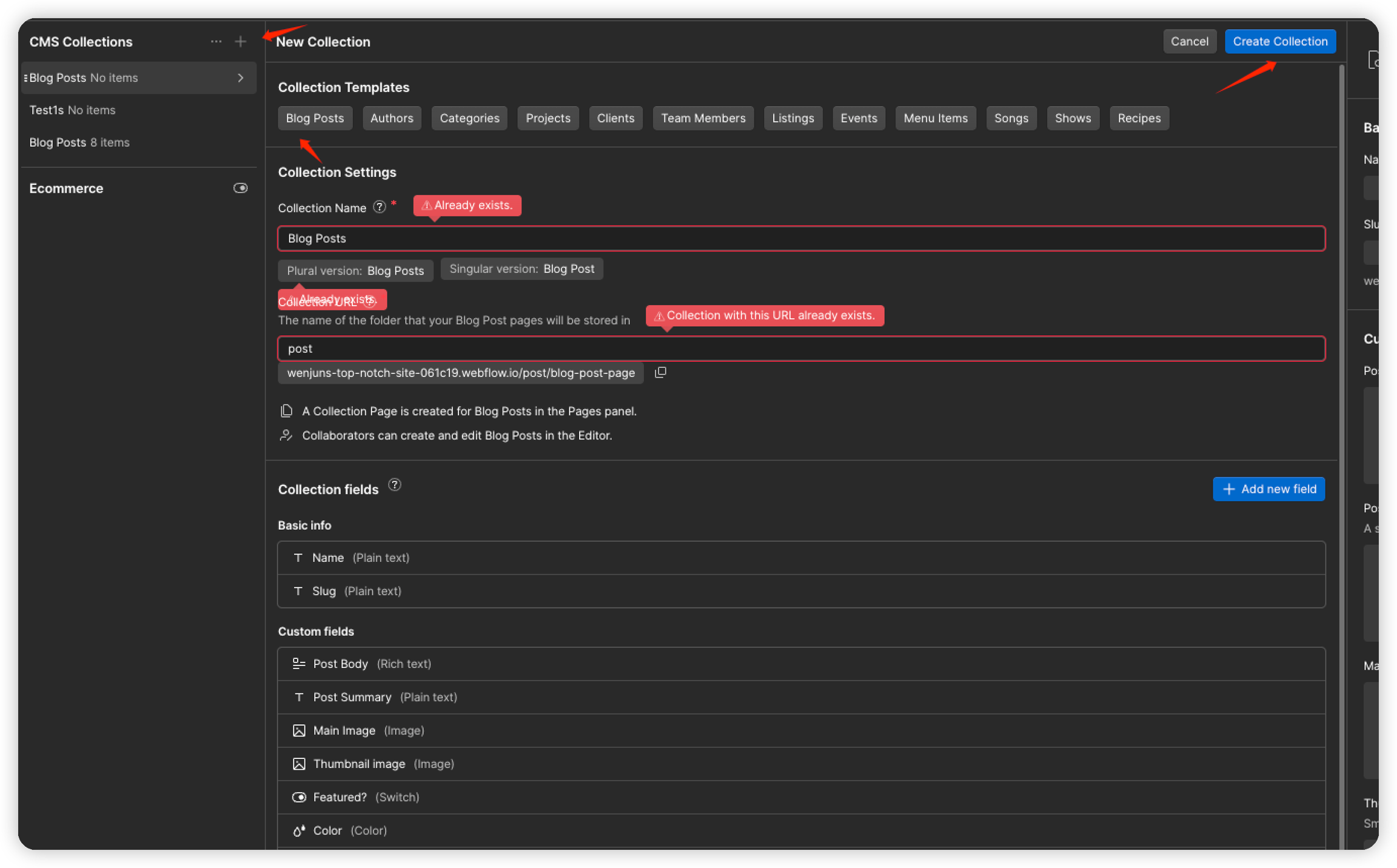
请保持模板的默认集合字段不变,以确保与 Frevana 发布功能兼容。
第 4 步:设置集合页面
打开 Designer,配置页面布局。
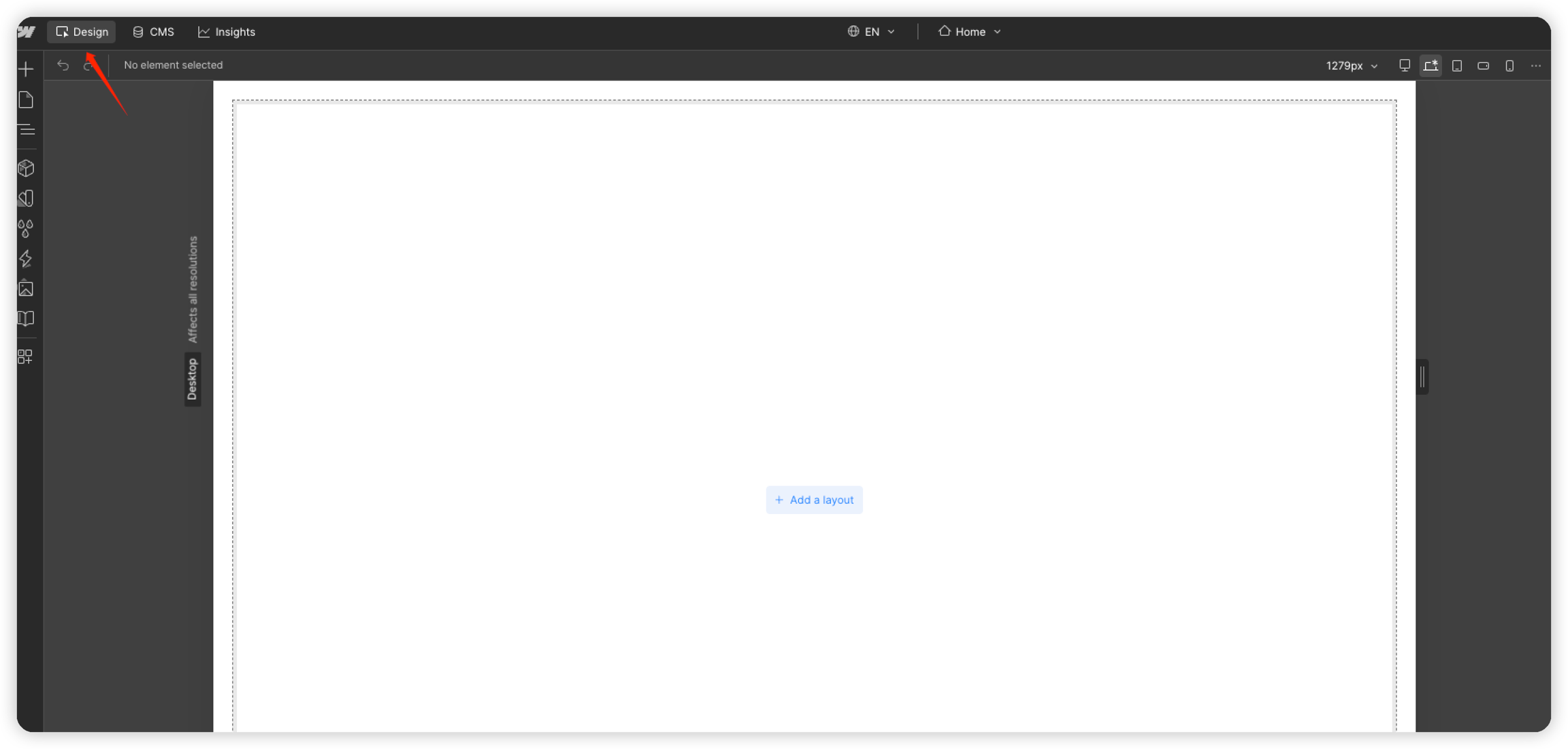
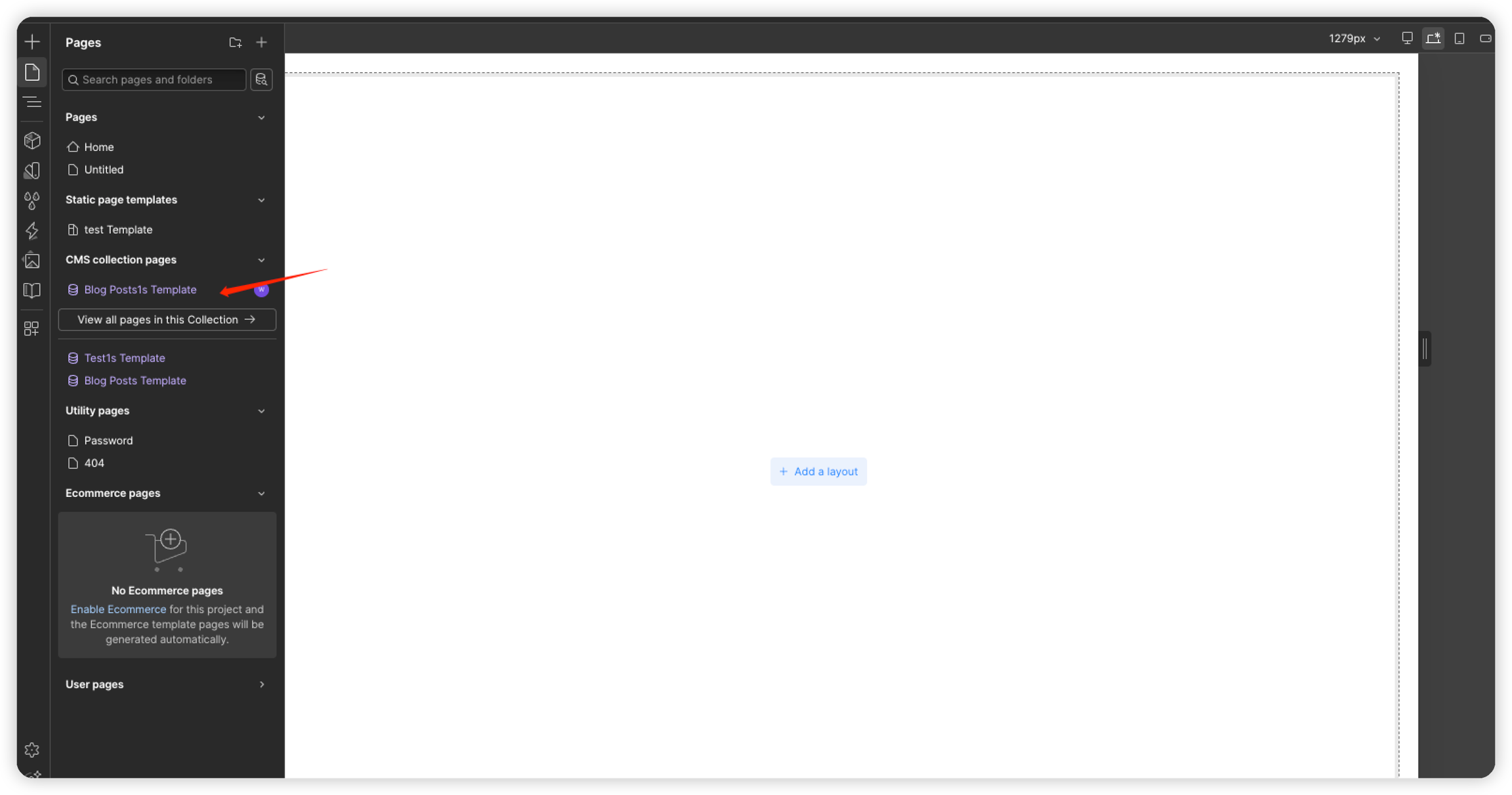
在左侧 Pages 面板中,打开新集合对应的 CMS Collection Page。
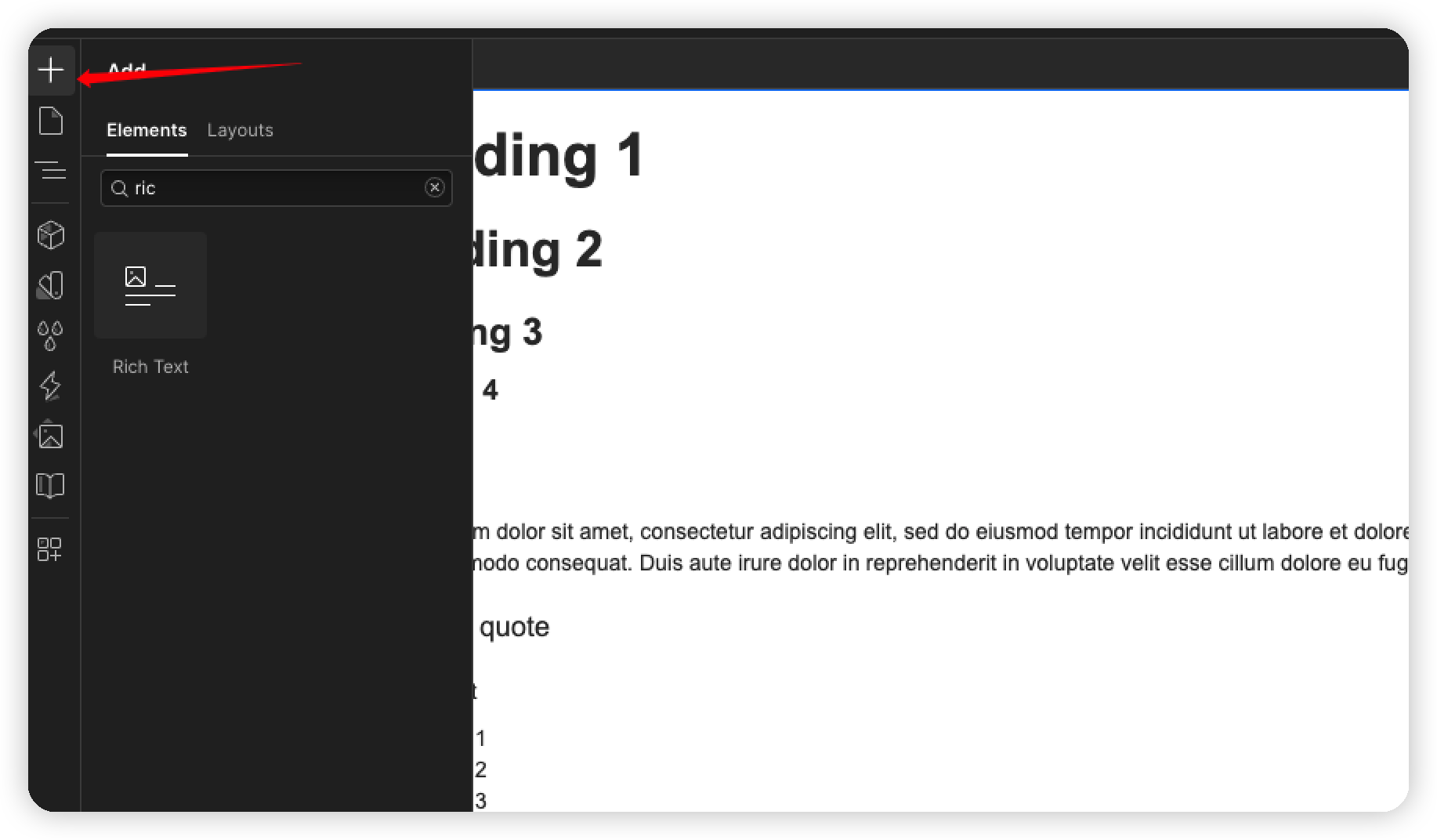
向页面添加 Rich Text 元素。
第 5 步:连接 Post Body 字段
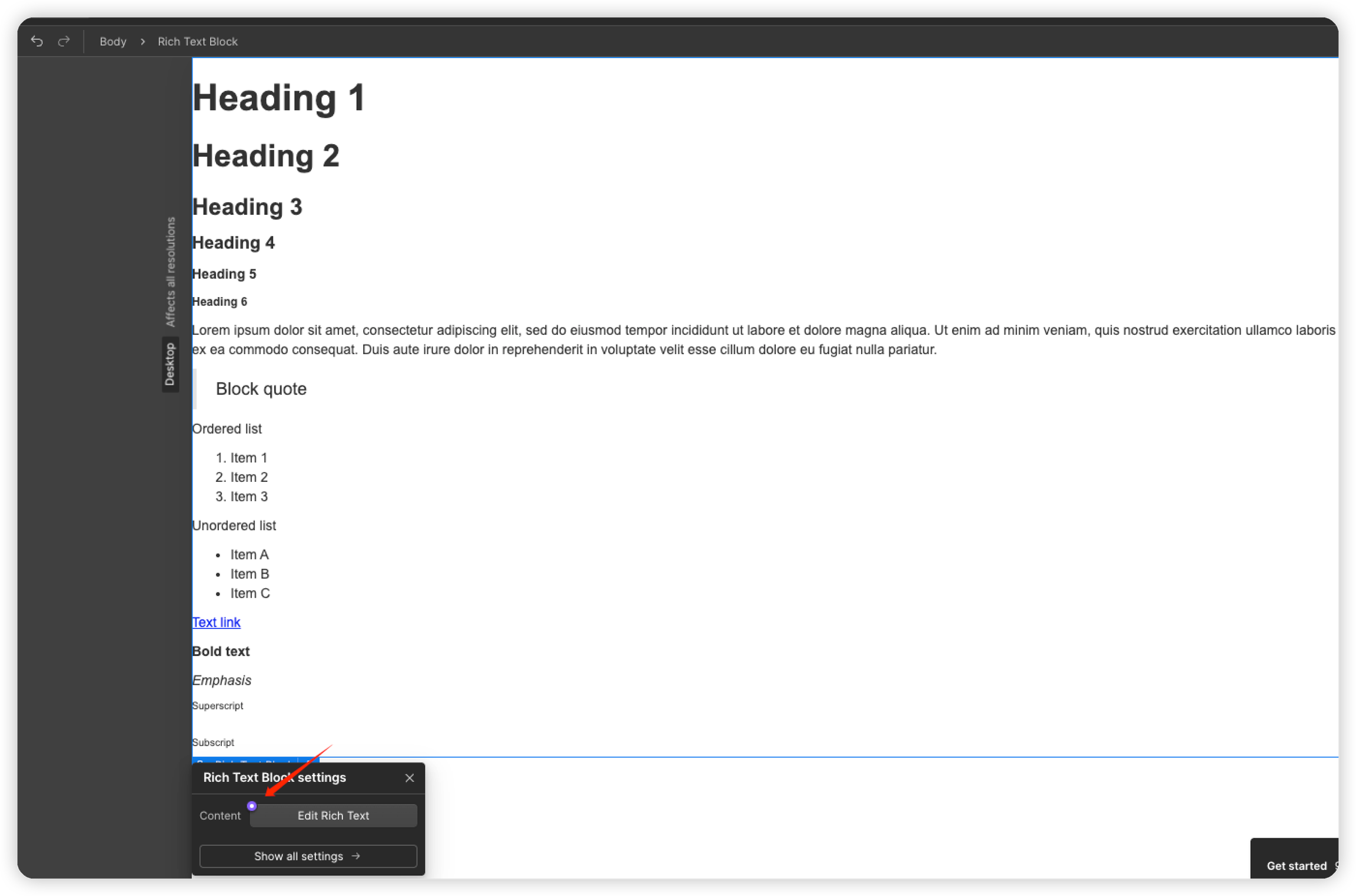
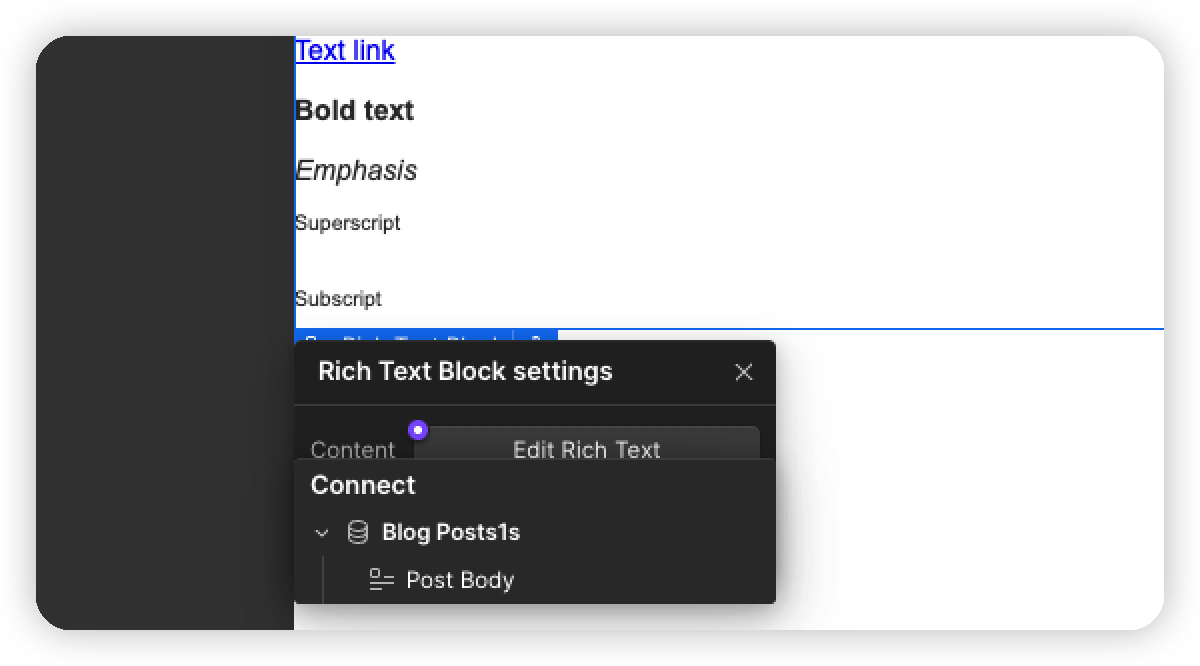
选择 Rich Text 元素上的紫色数据绑定图标,然后选择 Post Body。这样即可将元素连接到集合内容。
第 6 步:设置布局并发布
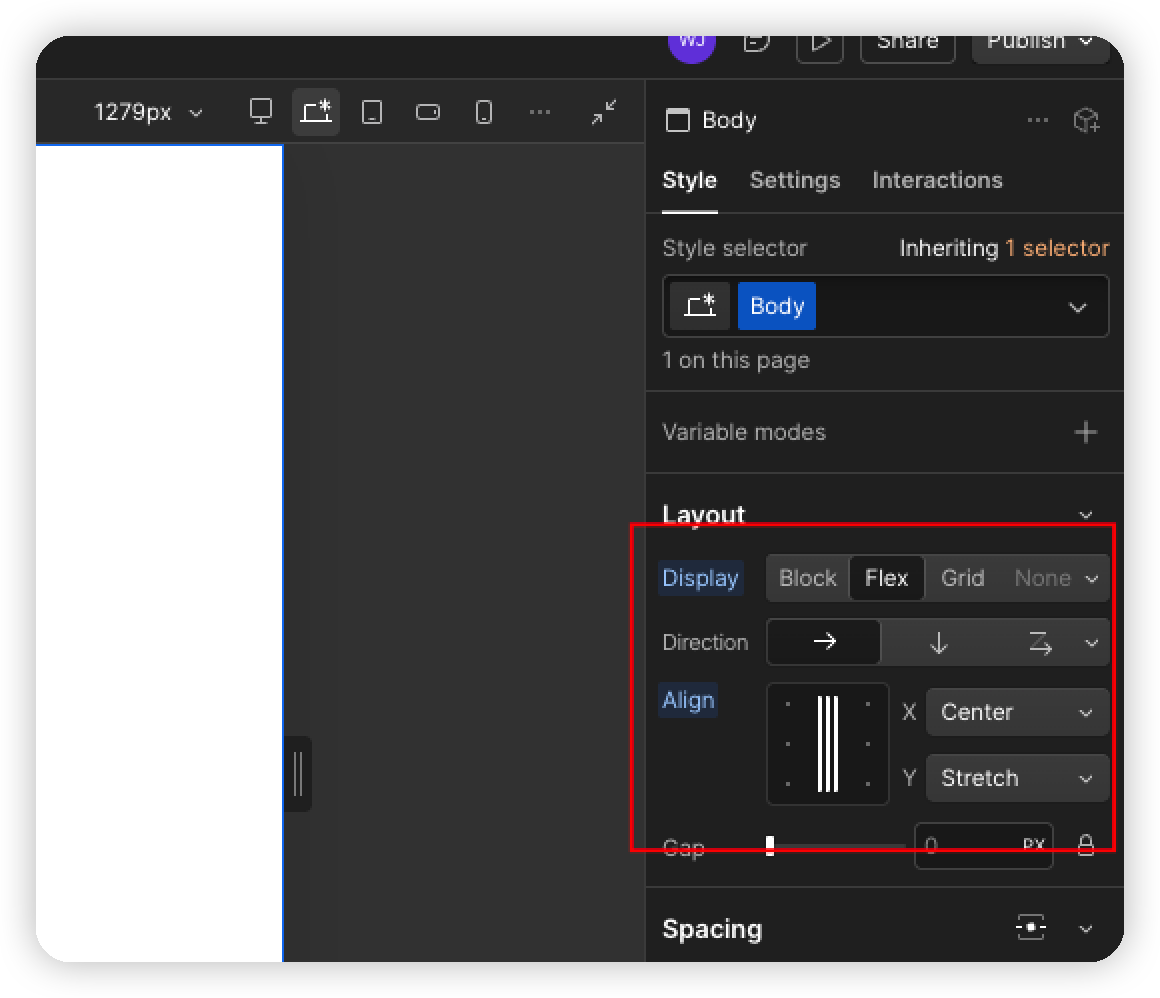
在右侧设置面板中,将 Layout 设置为 Flex,将 Align X 设置为 Center。
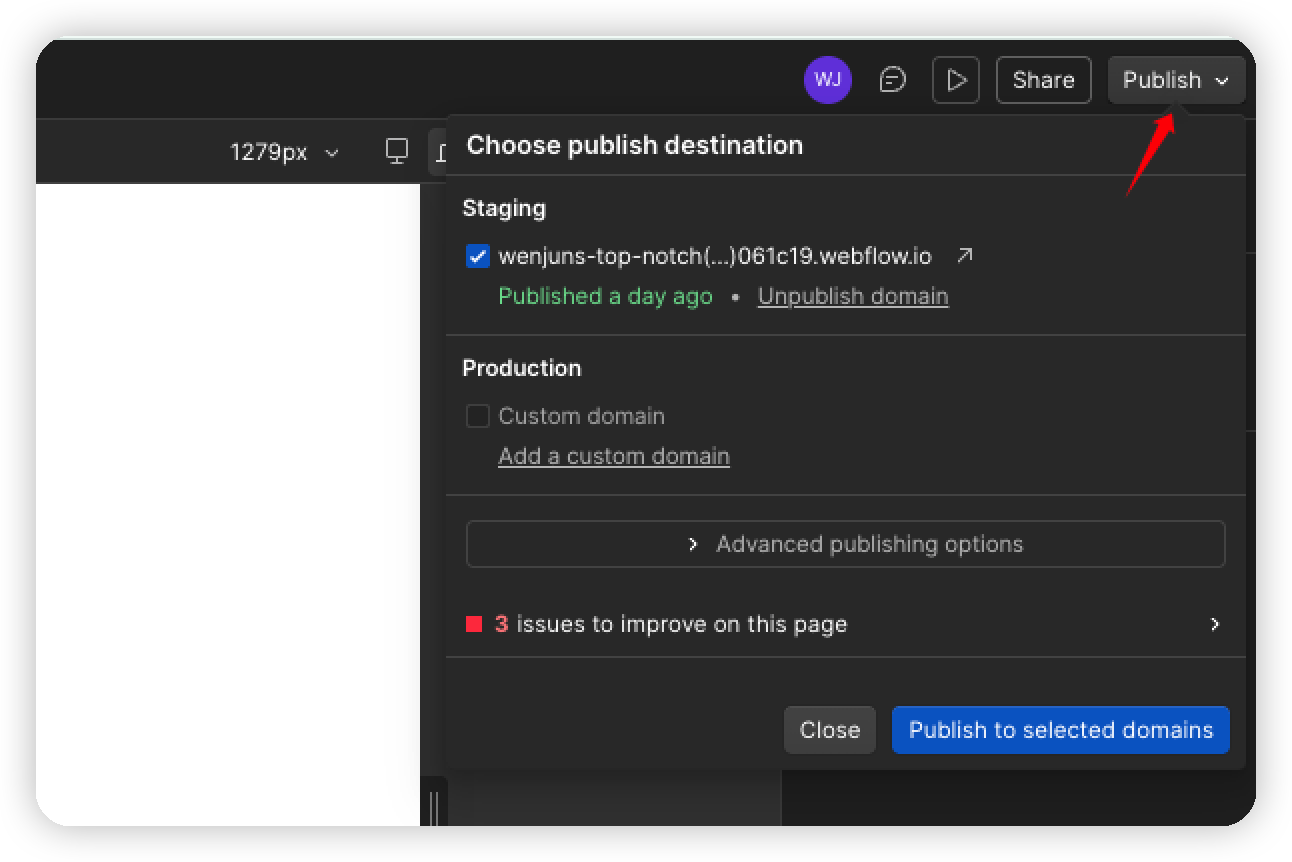
选择右上角的 Publish,发布网站更改。
准备发布
在 Frevana 中添加 API Token、Site ID 和 Site URL 后,即可将内容发布到 Webflow CMS 集合。