Shopify CMS 集成
将 Shopify 连接到 Frevana,即可处理商店内容。本指南将帮助您创建自定义应用、将其安装到商店,并查找连接所需的信息。
开始之前
您需要 Shopify 账号、Shopify Dev Dashboard 的访问权限,以及为商店创建和安装应用的权限。
请准备好以下信息:
- 商店域名,例如
yourstore.myshopify.com - 应用的 Client ID
- 应用的 Client Secret
第 1 步:创建 Shopify 应用
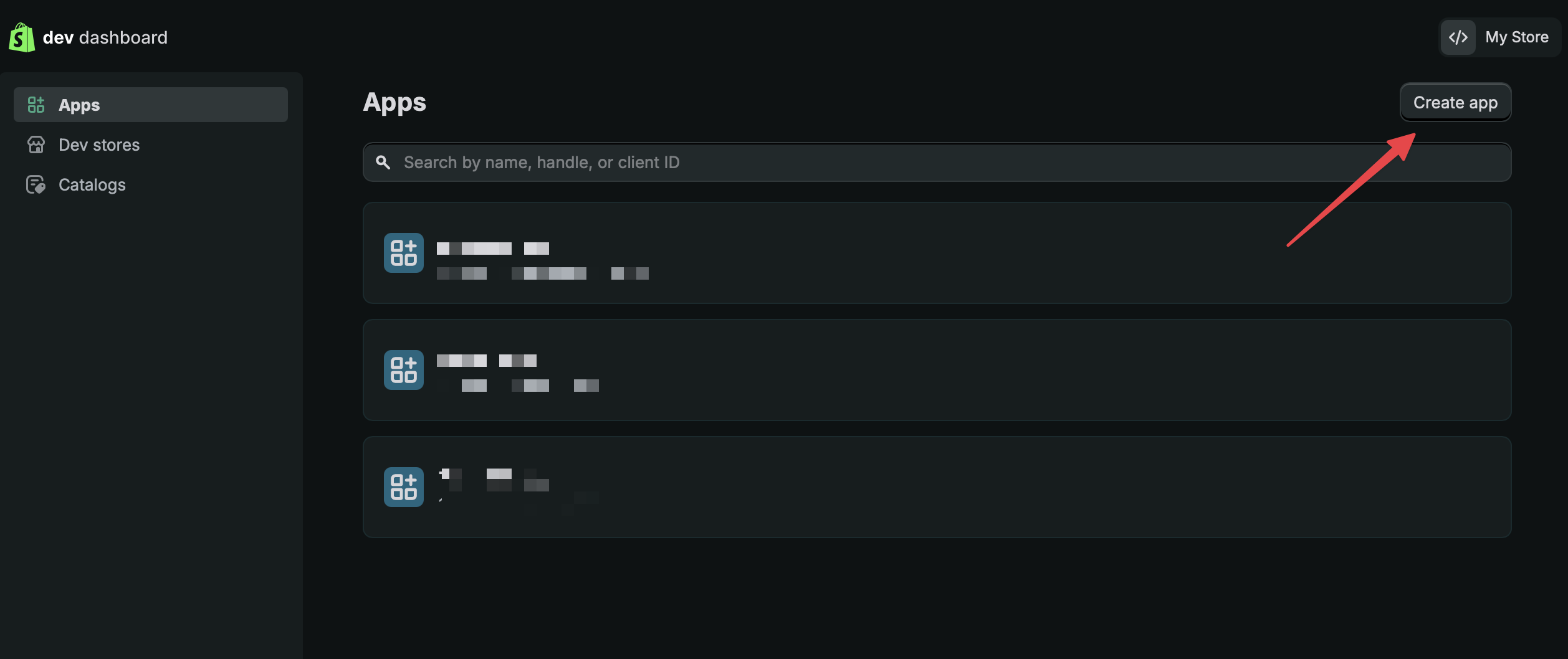
打开 Shopify Dev Dashboard 并登录。选择右上角的 Create App。
为应用取一个名称。本次设置可以忽略 CLI 选项。
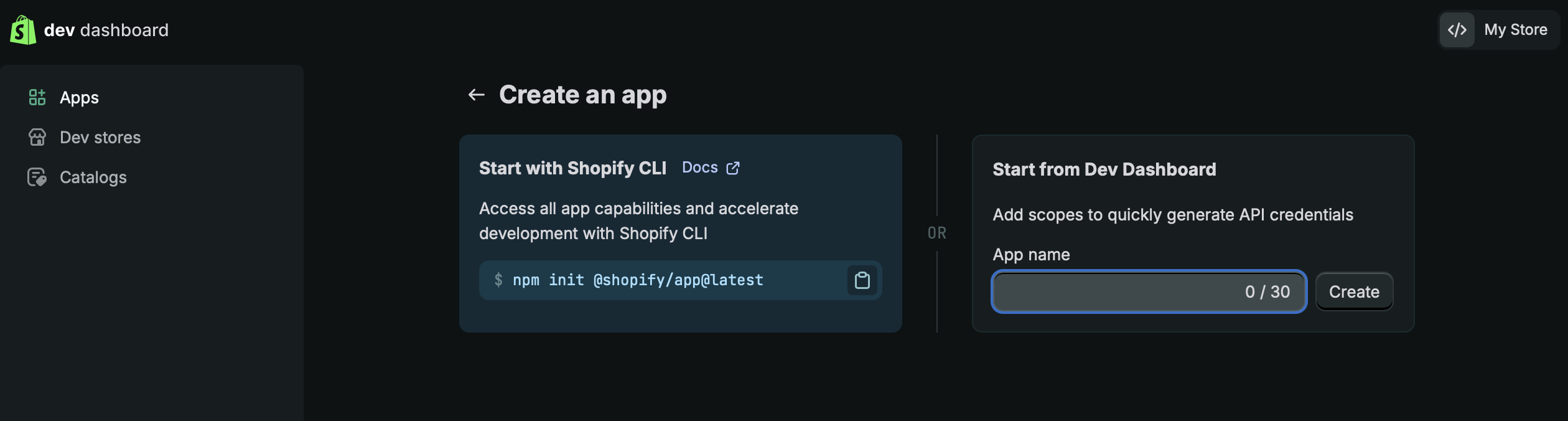
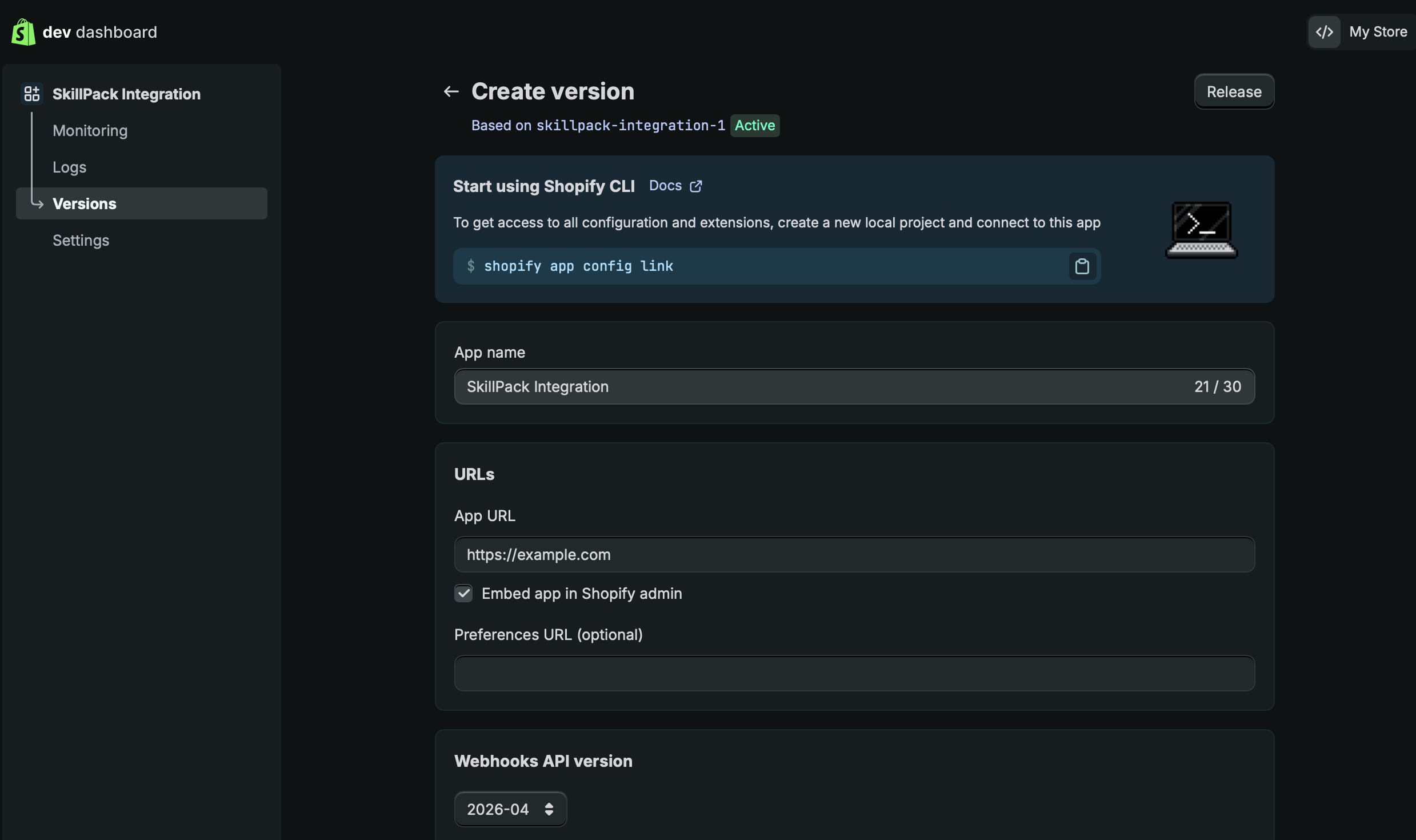
选择 Create,打开 Create Version 页面。
第 2 步:创建版本并设置权限范围
如果您已关闭页面,请在侧边栏选择 Versions,然后选择 Create Version。滚动到 Access - Scopes。
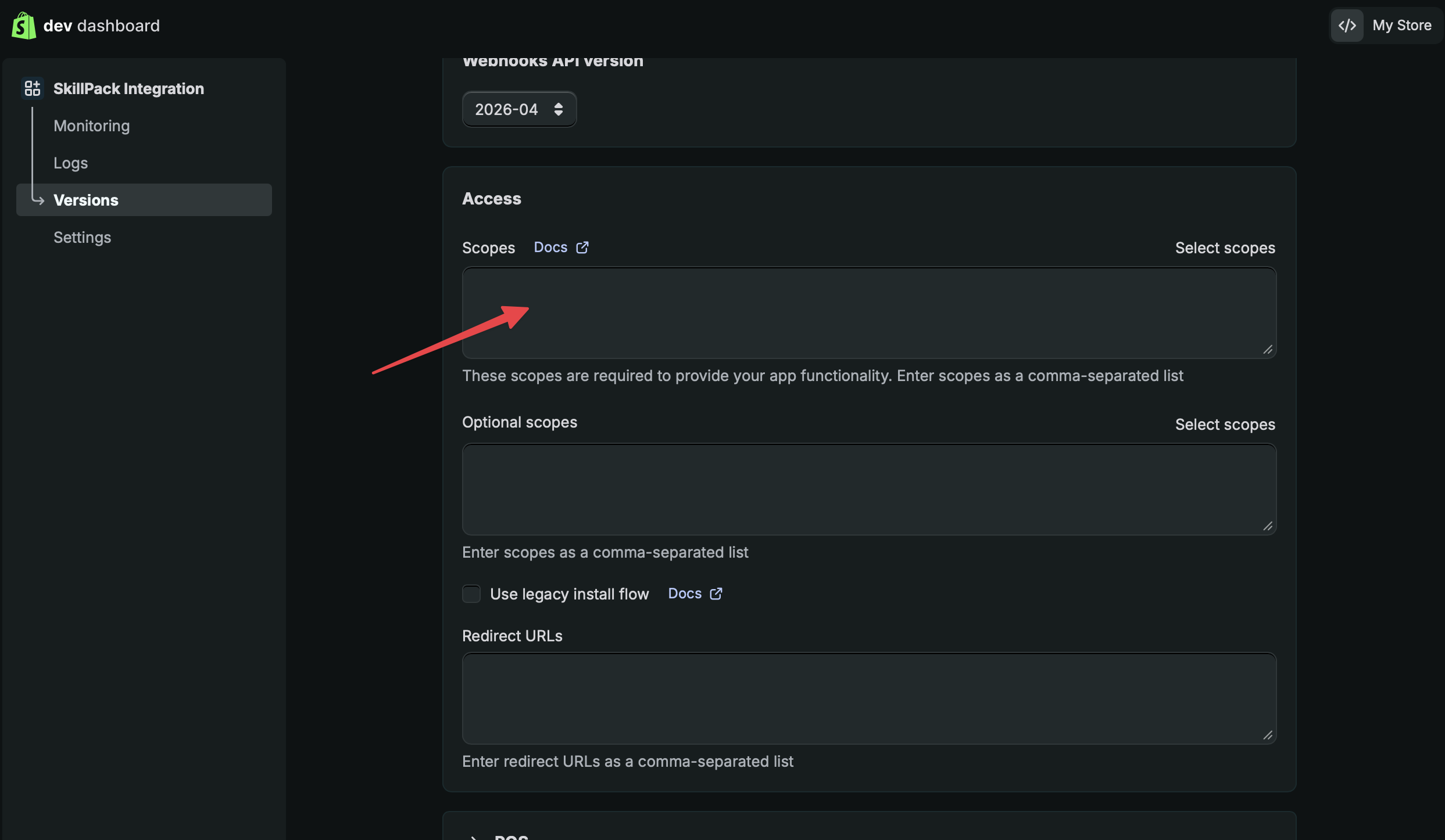
将以下内容粘贴到 Access - Scopes:
read_files,write_files,read_online_store_pages,write_online_store_pages,read_content,write_content
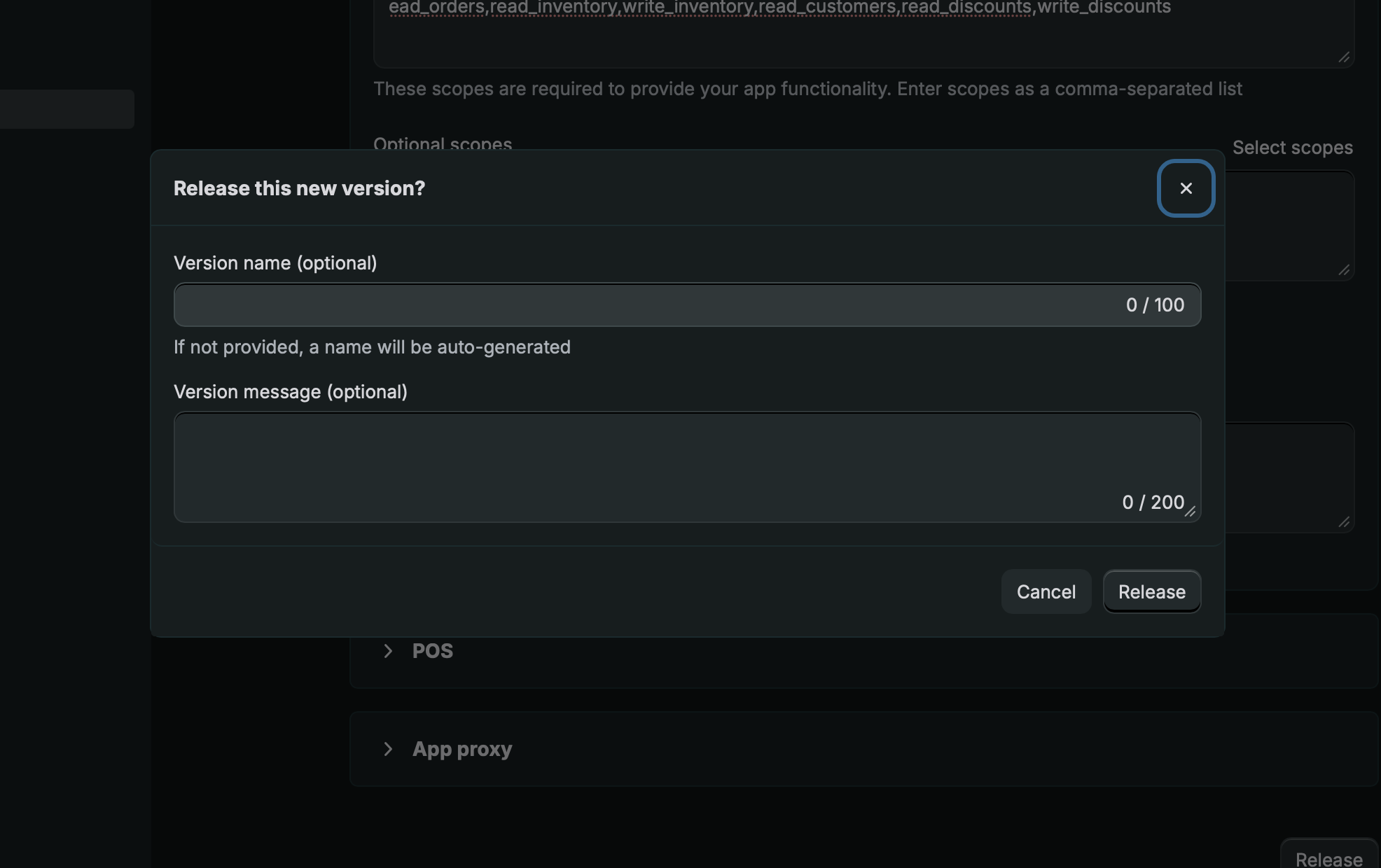
滚动到页面底部,选择 Release,然后再次选择 Release 确认。此步骤无需填写其他字段。
第 3 步:查找 Client ID 和 Client Secret
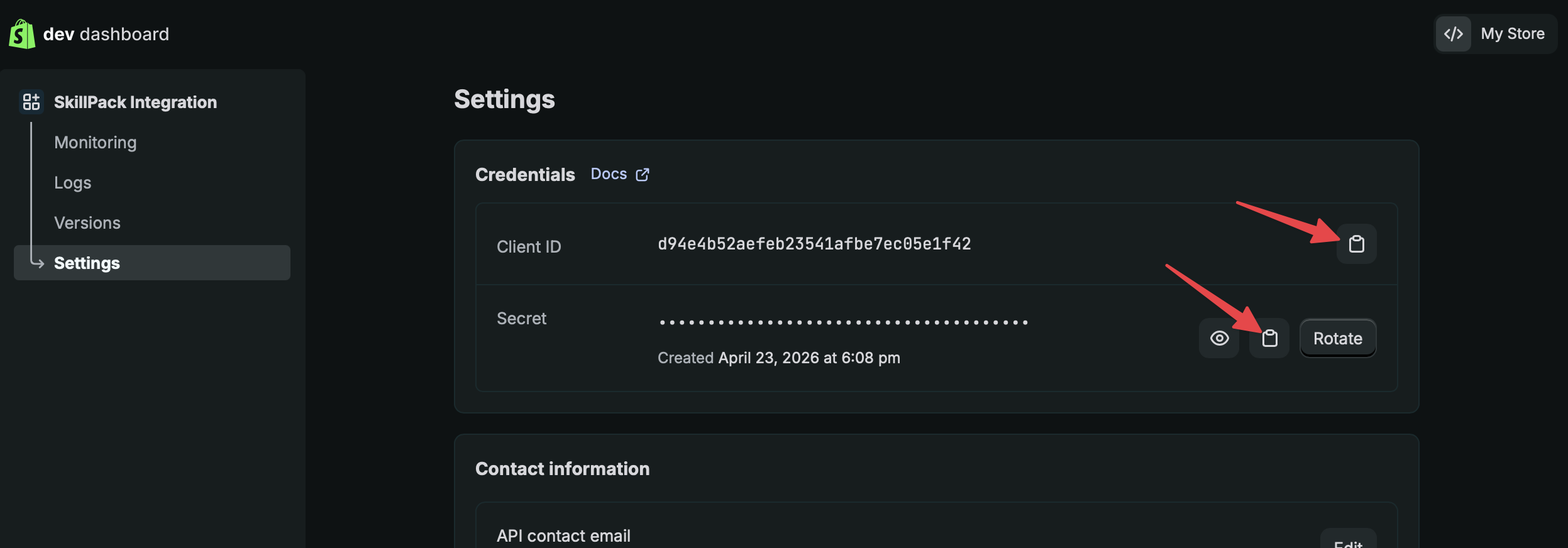
在侧边栏选择 Settings,然后复制右侧显示的 Client ID 和 Client Secret。
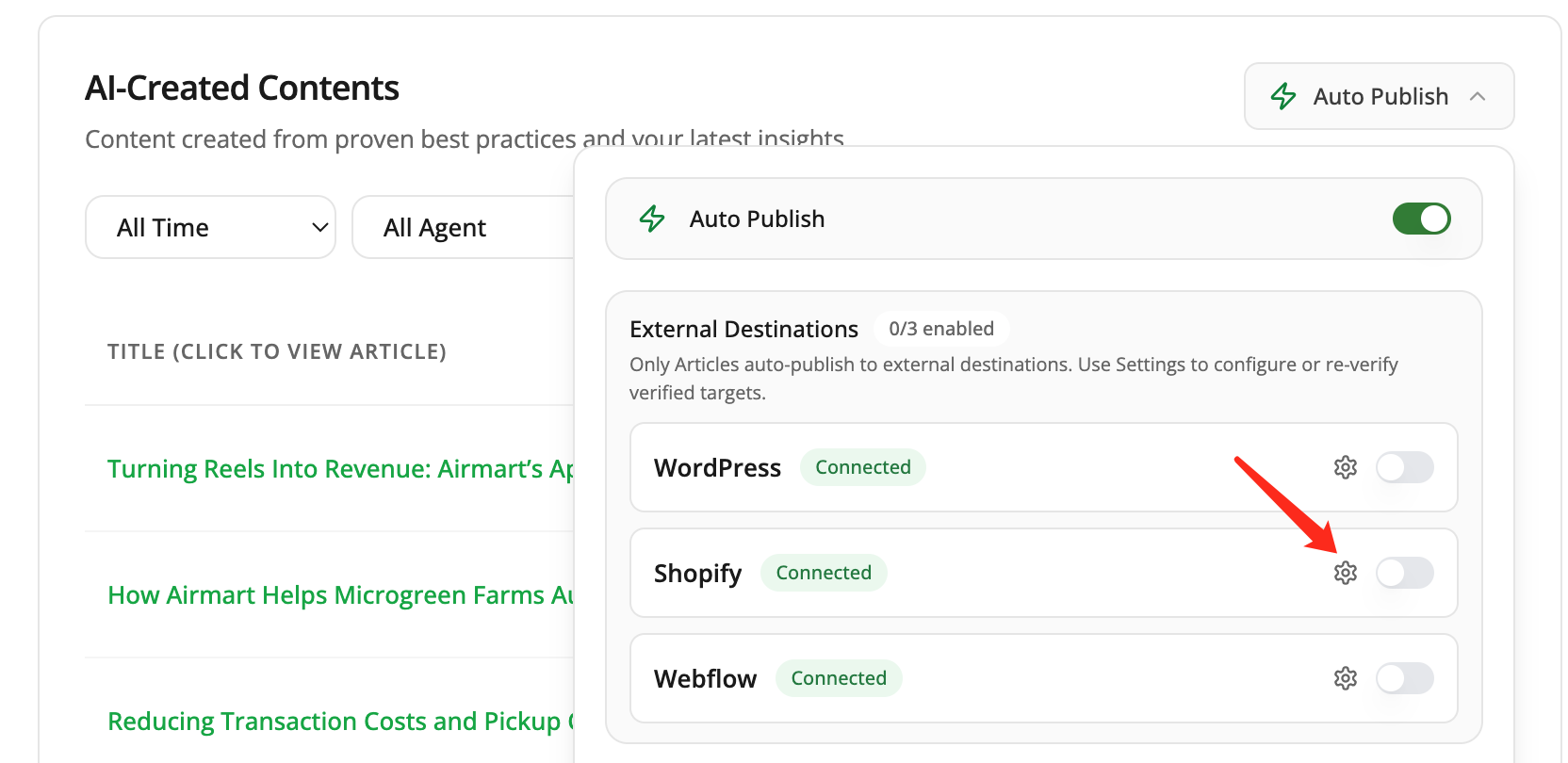
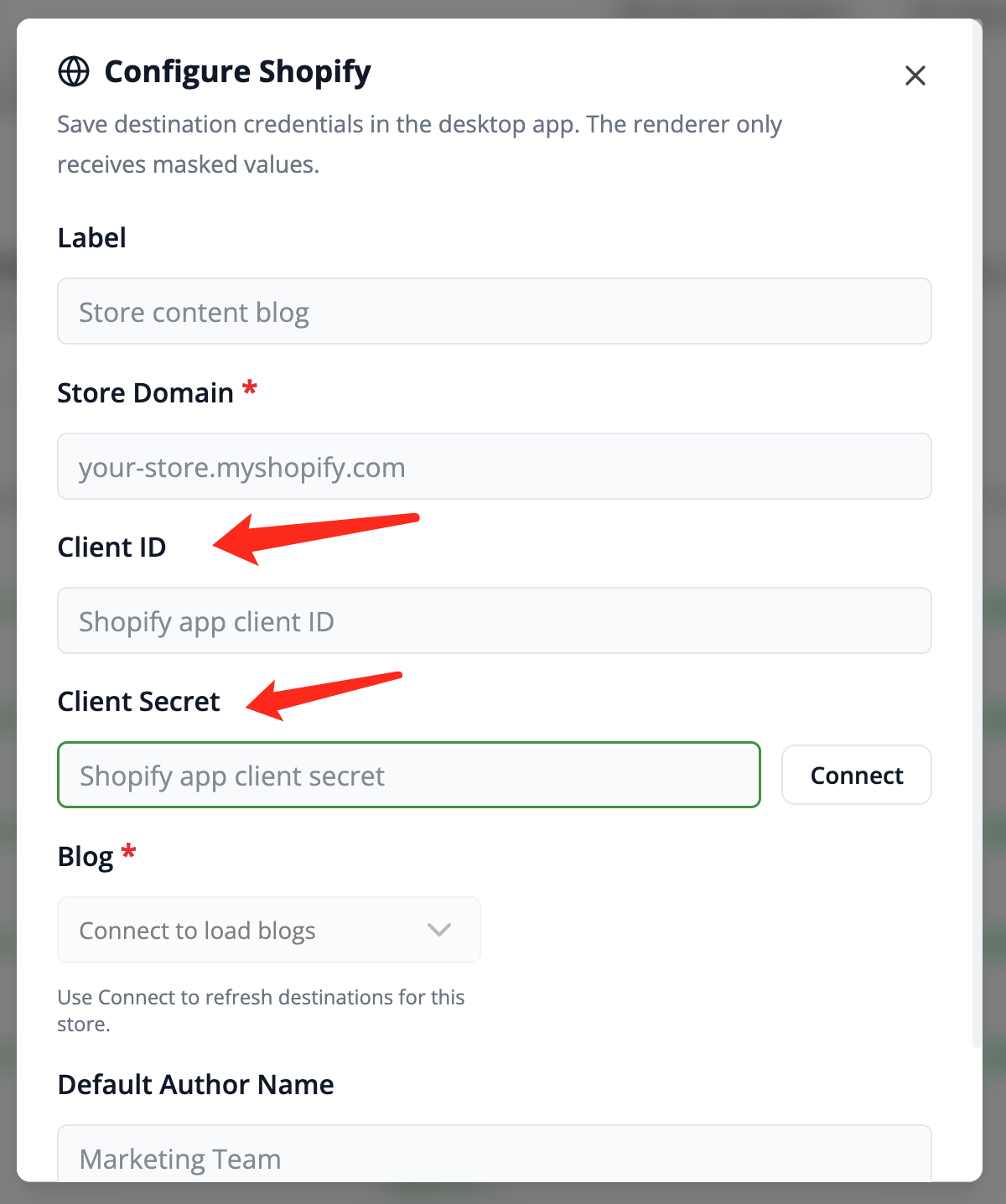
在 Frevana 的对应字段中分别输入这些值。
注意
请像保护密码一样保护 Client Secret,仅在 Frevana 指定的连接设置中输入。
第 4 步:将应用安装到商店
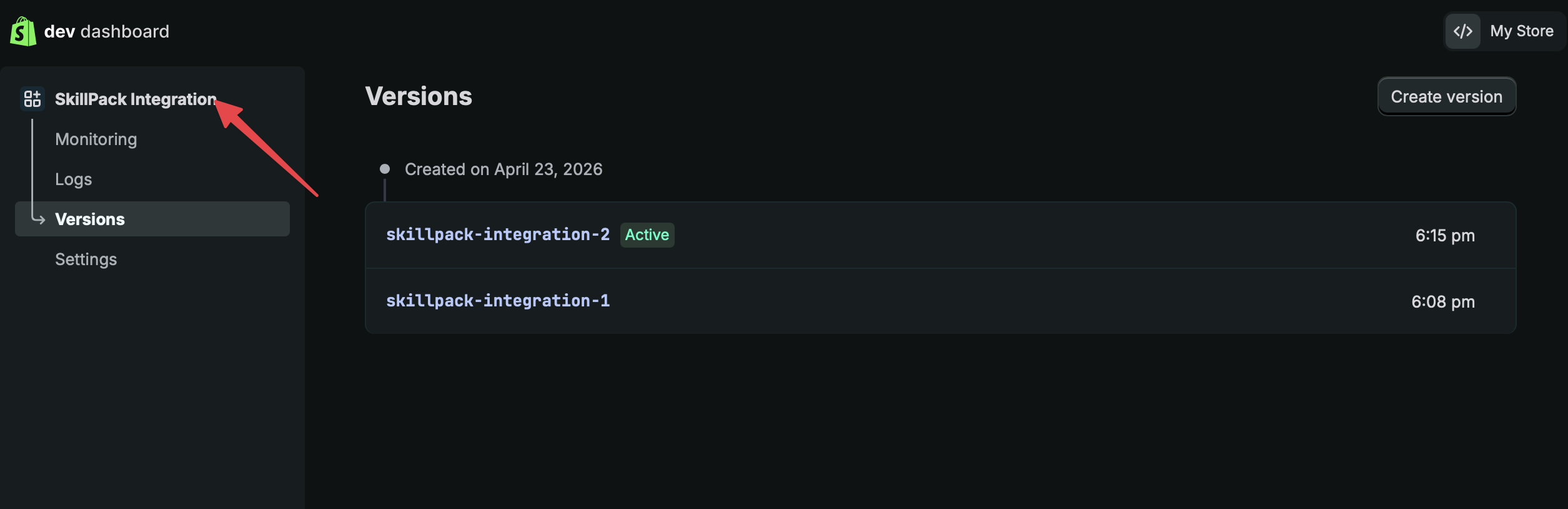
在侧边栏选择您的应用,返回其首页。
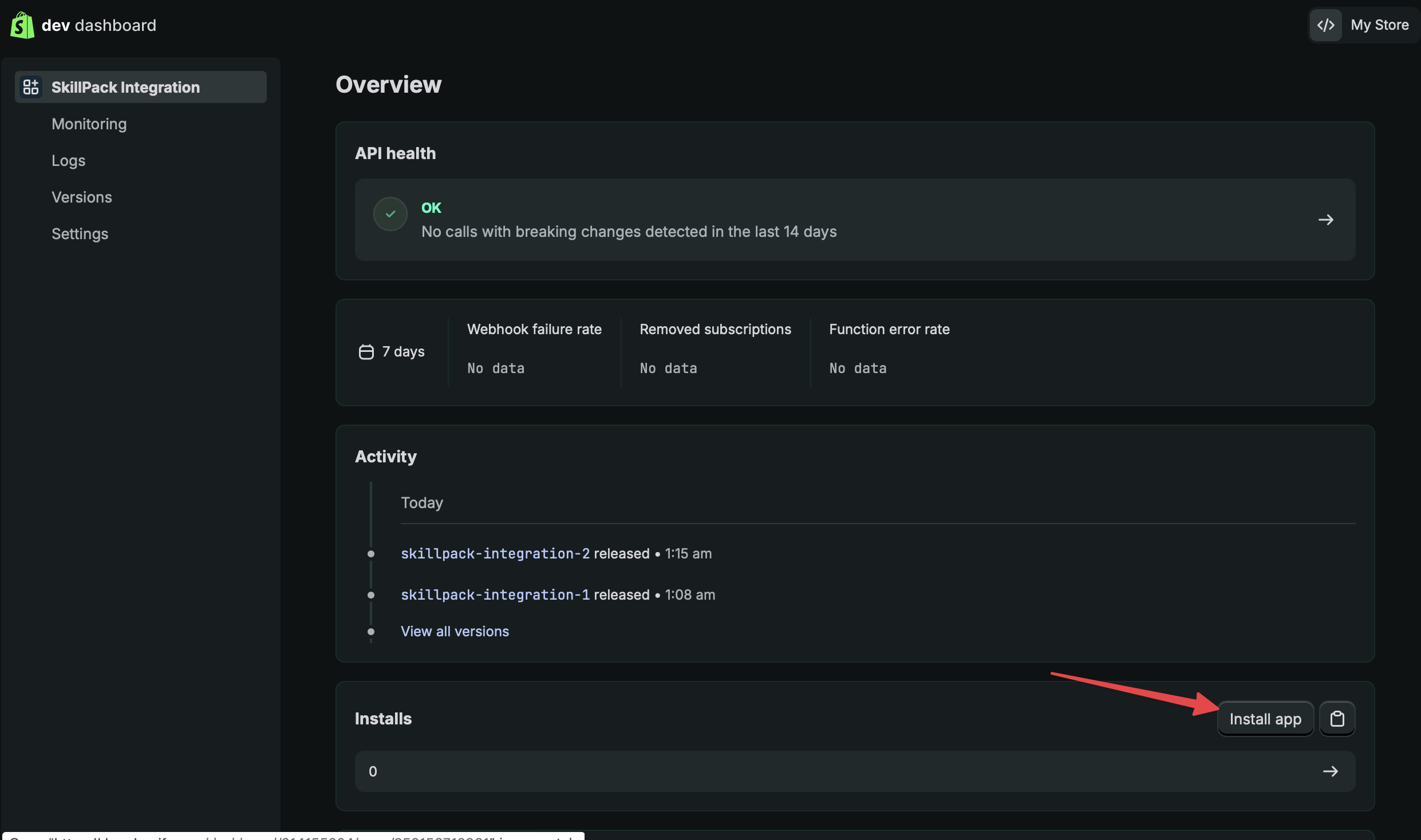
选择右下角的 Install app。
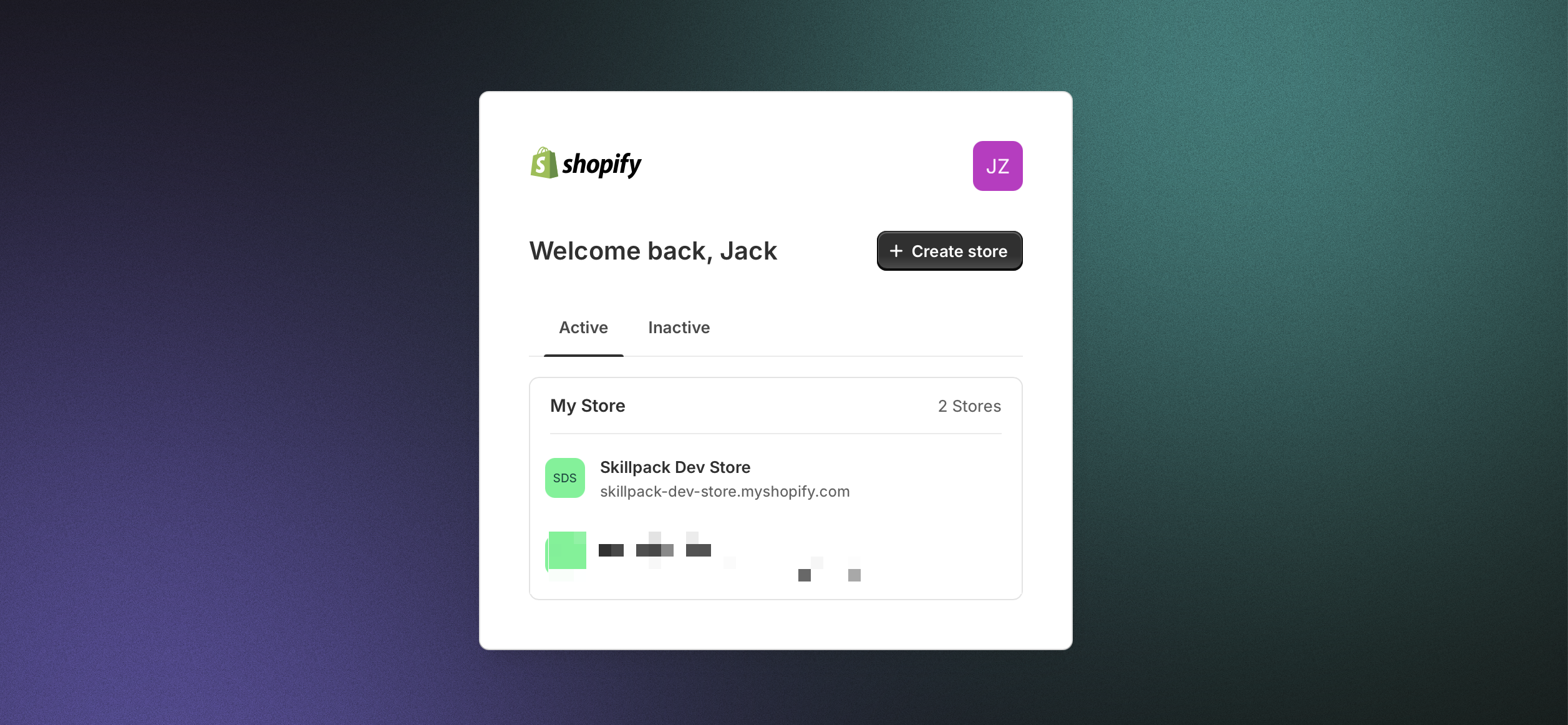
选择要连接的商店。
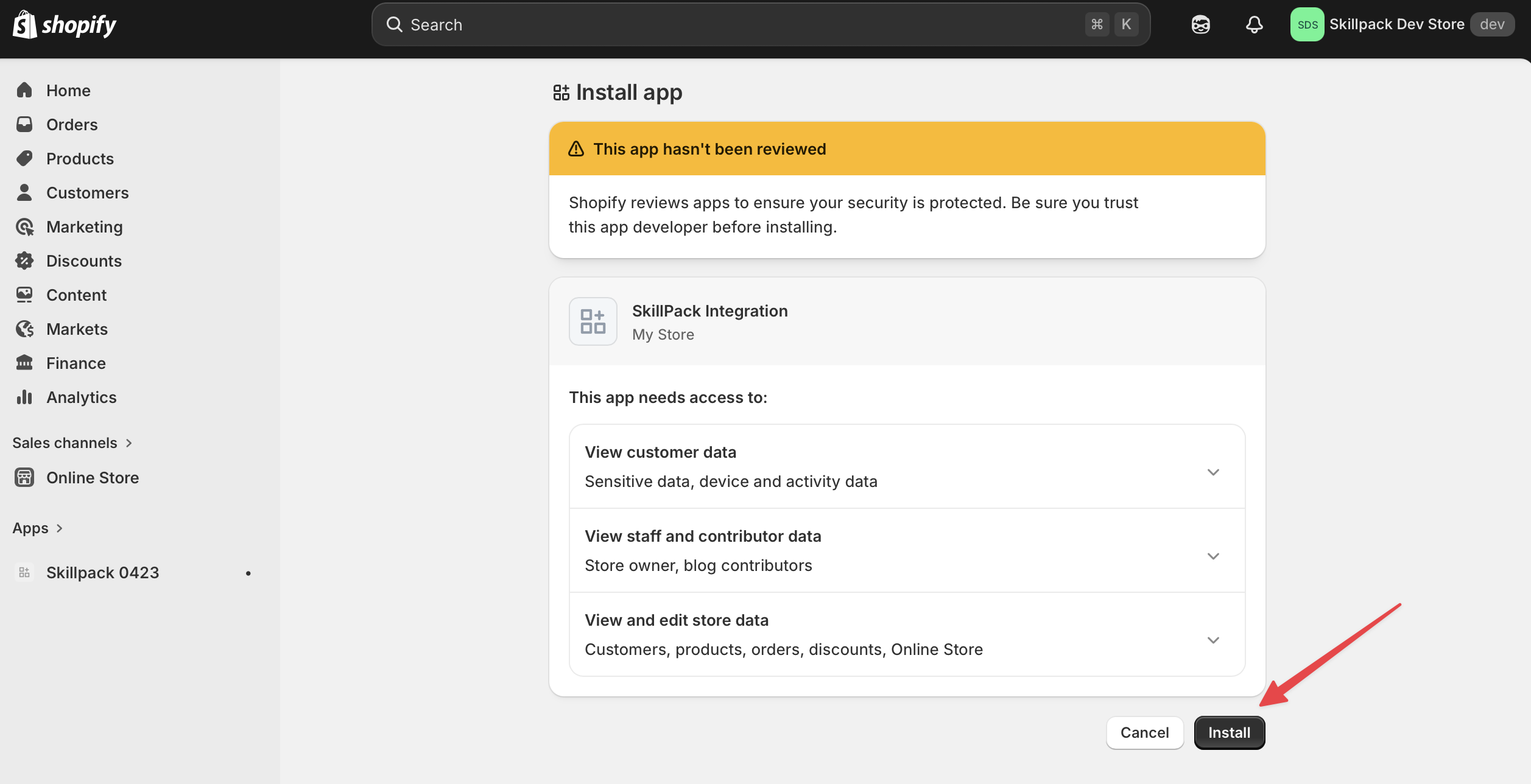
选择 Install 确认。
第 5 步:添加商店域名
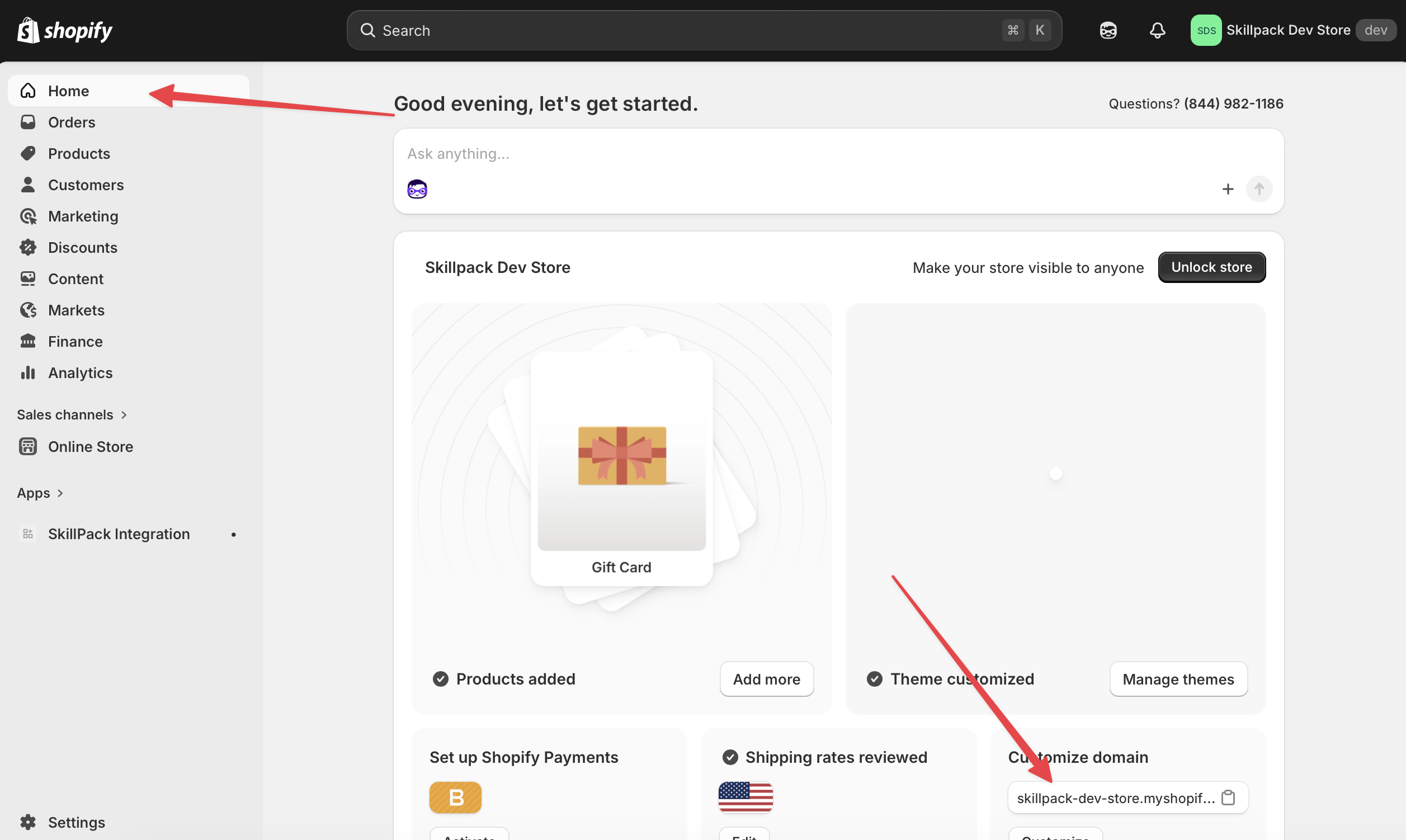
打开商店首页并复制域名。域名应类似于 yourstore.myshopify.com。
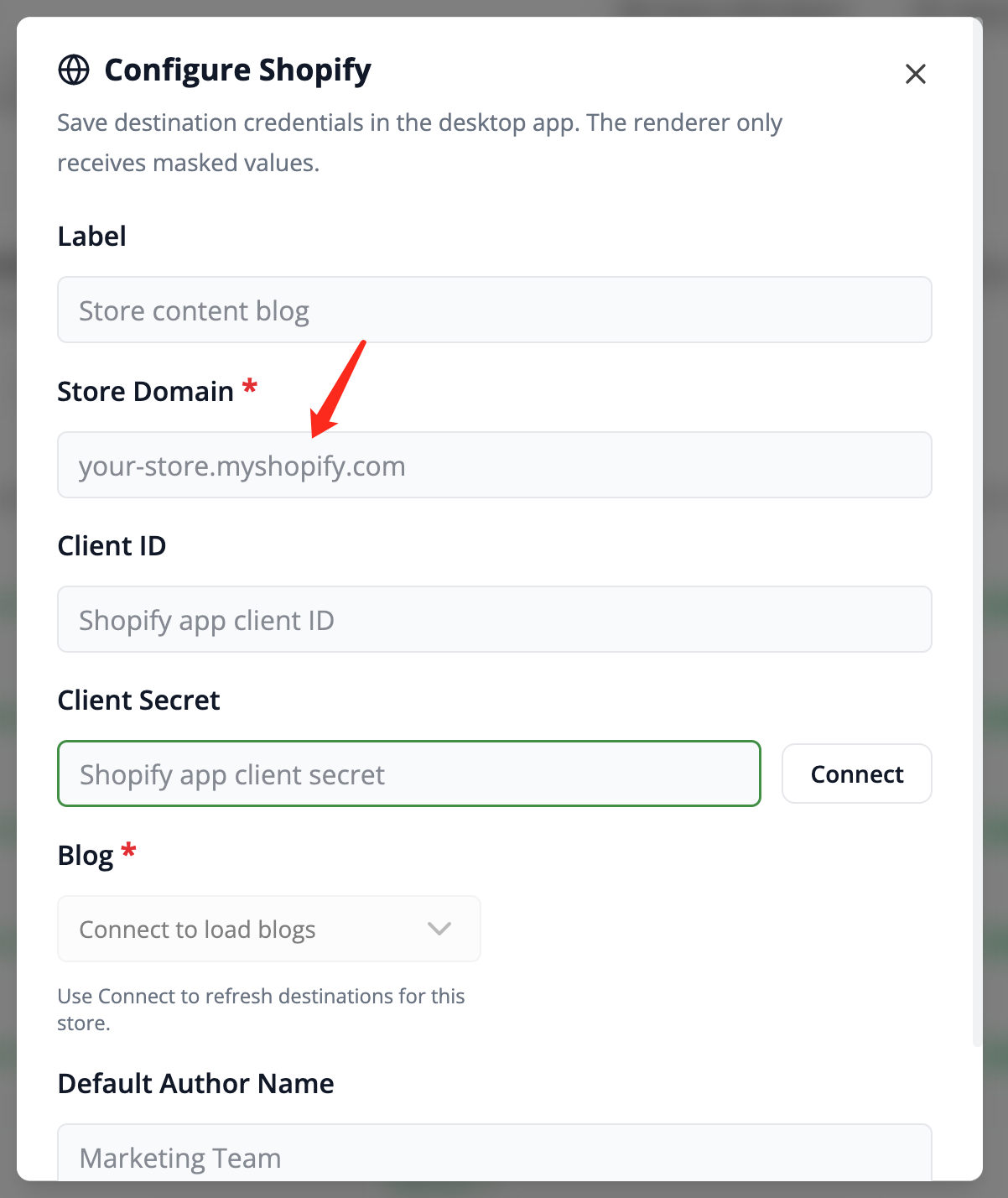
在 Frevana 的对应字段中输入域名。
准备连接
输入商店域名、Client ID 和 Client Secret 后,即可在 Frevana 中完成连接,开始处理 Shopify 内容。